MAINDとは?スマホからAI開発・SSH・コード編集を始める使い方
MAINDは、Androidスマホから自分のPCやサーバーにつなぎ、AIとの会話や開発作業を進められるアプリです。SSHターミナル、ファイル操作、コードエディタを一つのアプリで切り替え、PCで始めた作業をスマホから確認・調整できます。AIや開発ツールは接続先で動き、スマホは操作と結果の表示を担当します。
MAIND - Mobile AI IDEスマホを、次世代のAI開発環境に。
- 配布中の版Android向け公開体験版 0.1.0-beta.1(Android 7.0以降)
- つなぐ先SSHで接続できる自分のPC・サーバー(自宅PC、自宅サーバー、VPSなど)
- 使えるAIClaude Code、Codex、Gemini(Antigravity CLI)、LM Studio・OllamaのローカルLLM
- 主な画面チャット、ターミナル、ファイル(SFTP)、エディタ、Git / GitHub
このページは2026年10月10日時点の公開体験版 0.1.0-beta.1(Android)をもとにしています。掲載画面はデモ環境で撮影したもので、接続先名・フォルダー名・会話・モデル名は撮影時点の表示です。実際の利用環境や、現在提供されているモデルを示すものではありません。画像はクリックで拡大できます。
MAINDでできること
MAINDは、スマホから接続先のPC・サーバーを操作するための「持ち歩ける開発画面」です。接続後は画面下部の「ターミナル」「チャット」「エディタ」「ファイル」を切り替え、左上のメニューから会話履歴、Git / GitHub、ローカルLLM接続、AI利用状況、設定へ進みます。
AIに相談・依頼する
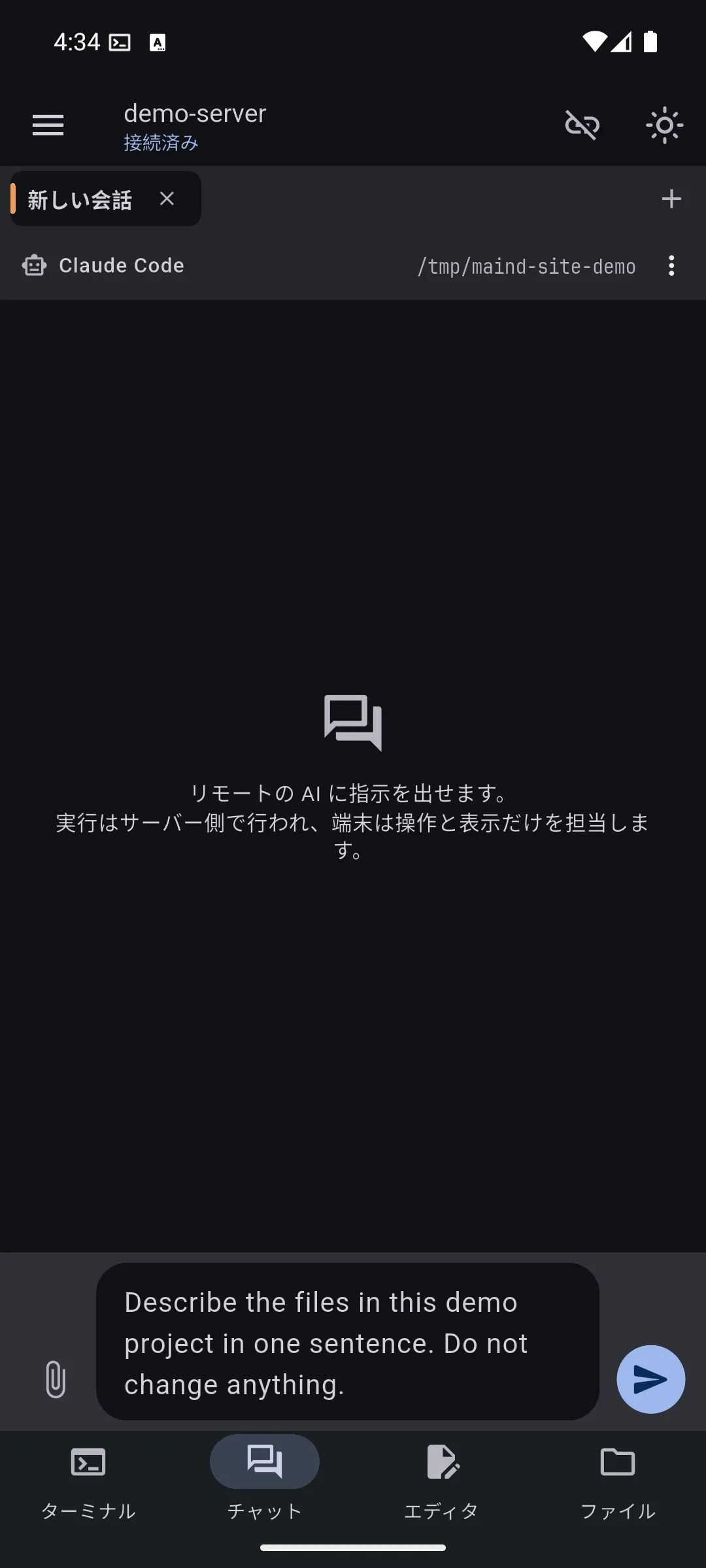
接続先のClaude Code・Codex・Gemini(Antigravity CLI)へ、自然な日本語で依頼します。作業中でも追加指示を送って方向を変えられます。例:外出先で「今日の変更点を説明して。まだ何も変更しないで」と頼む。
会話を整理・再開する
会話はタブで切り替え、端末内の履歴から開き直せます。同じ接続先・同じSSHユーザーでPCから行ったAIの会話も探して再開できます。例:PCで始めた相談の続きをスマホで確認する。
ターミナルでコマンドを送る
複数のターミナル、Ctrl・Esc・矢印などのキー補助バー、よく使うコマンドの登録、入力候補を使えます。例:git status で変更状況を確かめる。
ファイルを扱う(SFTP)
新規作成、名前・権限の変更、削除、スマホとの送受信に加え、2画面で同じ接続先内のコピー・移動ができます。例:設定ファイルを別フォルダーへコピーしてから試す。
コードを自分で直す
最大8ファイルのタブ、検索・置換、構文の色分け、辞書式の入力候補を備えたエディタで編集し、接続先へ保存します。例:AIの説明を読み、気になった1行を自分で直す。
Git・GitHubへ記録する
選んだファイルをコミットし、送信先を確認してGitHubへ送れます(push)。
自分のPCのローカルLLMと話す
LM Studio・Ollamaで動かすモデルと、テキストで会話・コード相談ができます。
利用状況と設定を確かめる
対応AIの利用枠・リセット時刻、AIのアクセス範囲と確認方法、表示テーマ(端末に合わせる・ライト・ダーク)、ターミナルの文字サイズ・行間・配色、通知、生体認証などを管理できます。
画面ごとに「いまの場所」を確かめる
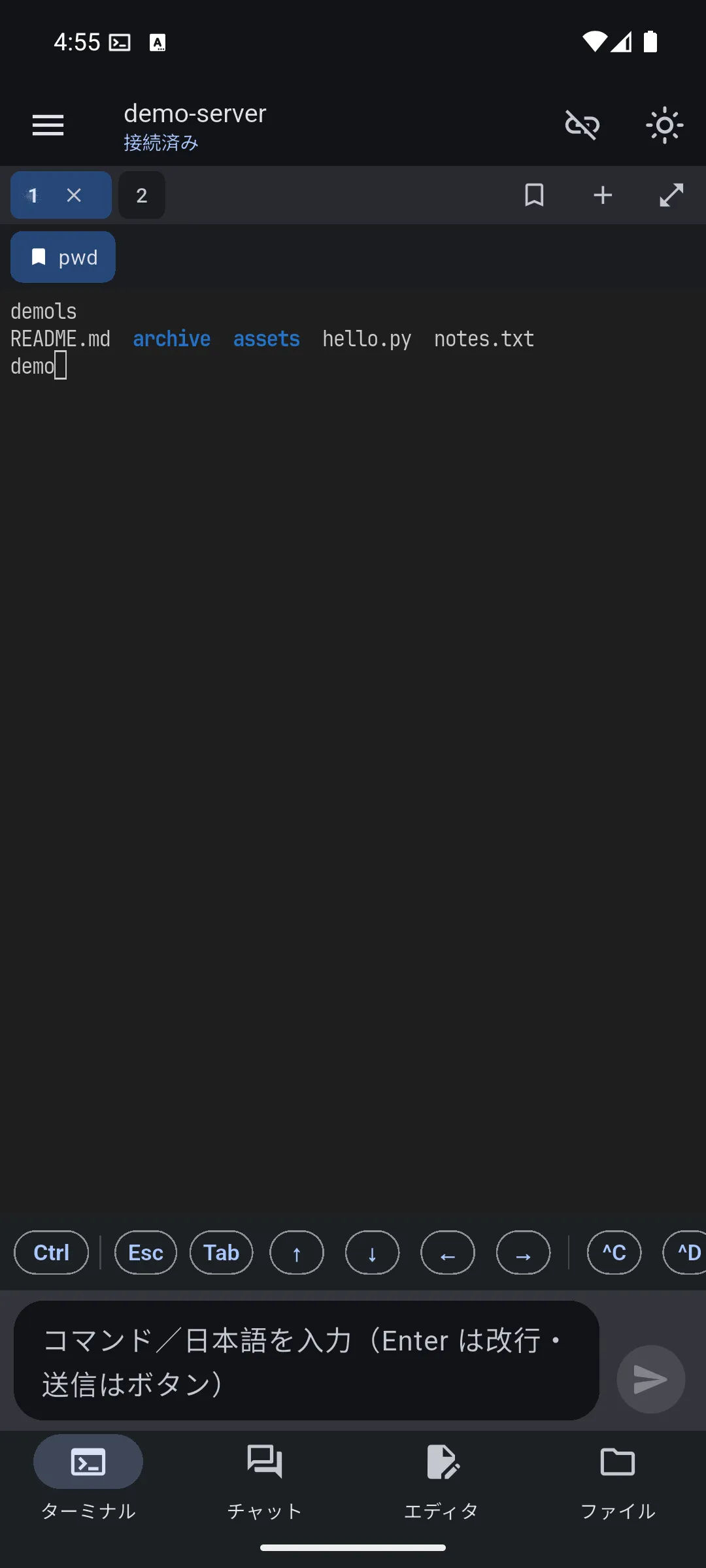
チャットの作業フォルダー、ターミナルの現在地、ファイル一覧の場所、Gitの対象フォルダーは、それぞれ別に管理されます。チャットで作業フォルダーを変えても、ほかの画面の場所が自動でそろうとは限りません。ターミナルは pwd、ファイルは上部の経路、Gitは「プロジェクトのフォルダ」で確認しましょう。
操作に迷ったら、左のメニューの「使い方」で全16章の操作ガイドを開けます。本文と挿絵はアプリに同梱されていて、スマホのブラウザで表示されます。アプリとブラウザを切り替えながら手順を確認できます。同じ全16章のガイドは、このサイトのMAINDの使い方ページでも読めます。
スマホ・PC・サーバーは何を担当する?
MAINDは「スマホの中に開発環境を作るアプリ」ではありません。ファイル・コマンド・AIの処理は接続先のPC・サーバーで動き、スマホはその入力と結果の表示を担当します。
クラウドのAI(Claude Code・Codex・Gemini)を使う場合
ローカルLLM(LM Studio・Ollama)を使う場合
説明用の図です。SSH接続先そのものでモデルを動かす場合は、右の2つが同じ機械になります。
- SSH
- 別のPC・サーバーを、暗号化された通信で遠隔操作する仕組み。
- SFTP
- SSHの通信を使ってファイルを一覧・送受信する仕組み。MAINDの「ファイル」画面で使います。
- CLI
- 文字のコマンドで操作するプログラム。Claude Code・Codexなどは、接続先にあるCLIをMAINDから呼び出して使います。
そのため、スマホの性能だけで大きなAIモデルが動くわけではありません。接続先の電源が切れていたりスリープしていたりすると、MAINDからは操作できません。また、次の3つの「ログイン」は別物です。
| 種類 | 何のためのものか |
|---|---|
| 通信経路(Tailscaleなど) | スマホから接続先まで通信を届ける「道」。外出先から自宅PCへつなぐときなど、必要な場合だけ使います。 |
| SSHの認証 | 接続先を、指定したユーザーとして操作するための認証(鍵またはパスワード)。 |
| AIのログイン | Claude Code・CodexなどのAIサービスを使うための認証。接続先のCLI側に必要で、SSHの認証とは別です。 |
動作環境・システム要件
MAINDを使うには、アプリを入れるAndroidスマホと、SSHで接続できるPC・サーバーの両方が必要です。ここでは公開体験版 0.1.0-beta.1 について、配布元の案内とアプリに同梱された使い方ガイドの内容をまとめています。
スマホ(MAINDを入れる端末)
| 項目 | 要件 |
|---|---|
| 対応OS | Android 7.0以降 |
| 配布形式 | APKファイル(Google Play外の配布)。公式のリリースページから入手します。 |
| インストール | ダウンロードに使ったブラウザまたはファイルアプリに「この提供元のアプリを許可」の設定が必要です。端末や組織の管理設定でAPKのインストールが禁止されている場合は、インストールできません。 |
| 通信 | 接続先まで届くネットワーク。同じWi-Fi内で使うか、外出先からはTailscaleなどの通信経路を用意します。 |
| ブラウザ | AIへのログインや、アプリ内の「使い方」の表示に、スマホのブラウザを使います。 |
| 未対応 | iPhone・iPad(iOS版は配布されていません)。Google Playでの配布も案内されていません。 |
接続先(PC・サーバー)
| 項目 | 要件 |
|---|---|
| SSHサーバー | OpenSSH ServerなどのSSHサーバーが起動していること。ファイル画面は、SSHの通信を使うSFTPで動きます。 |
| 認証 | 秘密鍵またはパスワード。「かんたん設定」は、パスワード認証が許可されたサーバーでだけ使えます。 |
| OS・シェル | Linux・macOSなどのUnix系シェルを前提としています。WindowsはOpenSSH Serverを用意すれば基本的なSSH接続はできますが、標準シェルですべての機能が動くことは確認されていません。 |
| 接続先の状態 | 電源が入り、スリープしていないこと。 |
| ユーザー | 自分が利用・操作を許されたアカウント。最初は管理者アカウントを避けるのがおすすめです。 |
使う機能ごとに必要なもの
| 機能 | 必要なもの |
|---|---|
| Claude Code | 接続先の同じSSHユーザーで、Claude CodeのCLI(claude)が起動できること。対応するClaudeの契約。 |
| Codex | 接続先の同じSSHユーザーで、CodexのCLI(codex)が起動できること。ChatGPTアカウント(ログインにはデバイスコード認証の許可が必要)。 |
| Gemini (Antigravity CLI) | 接続先の同じSSHユーザーで、Antigravity CLI(agy)が起動できること。Googleアカウント。独立したGemini CLI(gemini コマンド)とは別です。 |
| ローカルLLM | LM Studio(APIの通常のポートは 1234)またはOllama(同 11434)と、会話用のモデル。別のPCでモデルを動かす場合は、そのPCからSSH接続先へSSHで接続できること。必要なPCの性能は、選ぶモデルによって変わります。 |
| Git / GitHub | 接続先に git。GitHubへのログインやリポジトリ作成には、GitHub CLI(gh)も必要です。 |
| 切断後も作業を残す | 接続先に tmux(使う場合だけ)。 |
| 外出先から使う | Tailscaleなど、接続先まで届く通信経路(必要な場合だけ)。 |
扱えるファイルと主な制限
- エディタで編集できるのは、原則UTF-8のテキストファイルで1MiBまで。同時に開けるのは8ファイルまでです。
- 構文の色分けは28言語に対応しています。対象外の拡張子でも、編集と保存はできます。
- ファイルのコピー・移動は、同じ接続先の中だけです。別のサーバーへの直接転送には対応していません。
- ローカルLLMはテキストでの会話のみです。ファイル操作・コマンド実行・画像入力には対応していません。
スマホのCPU・メモリ・空き容量の目安は、配布元では示されていません。AIの処理は接続先やAIサービス側で行われます。各AIの契約・料金・使えるモデルは、それぞれの提供元の最新の案内を確認してください。
使い始める前に用意するもの
動作環境を確かめたら、次のものを手元にそろえます。
- Androidスマホ:Android 7.0以降。現在確認できる配布は、Android向け体験版のAPKです。
- MAIND体験版:公式のリリースページから入手します(ステップ1)。
- 操作してよいSSH接続先:自宅PC、自宅サーバー、VPSなど、自分が利用・操作を許されたPC・サーバー。SSHサーバーが起動し、電源が入っていてスリープしていないことが必要です。
- 接続情報:アドレス(IPアドレスまたはホスト名)、SSHのポート番号、ユーザー名、秘密鍵またはパスワード。
- 外出先から使うなら通信経路:自宅のPCには、家のWi-Fiの外からはそのままでは届かないのが普通です。Tailscaleなどで接続先まで届く道を用意する方法があります。同じWi-Fi内だけで使う場合などは不要です。
- AIを使うならCLIとログイン:接続先の同じSSHユーザーで、Claude Code・Codex・Antigravity CLIなどが起動できる状態にし、各AIの利用資格(契約やアカウント)を用意します。
- ローカルLLMを使うならモデルを動かすPC:LM StudioまたはOllama、会話用のモデル、API(他のソフトから話しかけるための受け付け口)の準備が必要です。必要な性能は、選ぶモデルや使い方によって変わります。
VS Codeや拡張機能は必須ではありません。なお、AI連携や一部のファイル操作は、Linux・macOSなどのUnix系シェルを前提にしています。Windowsにも基本的なSSH接続はできますが、Windowsの標準シェルですべての機能が動くことは確認されていません。
MAINDの操作は接続先に実際に反映されます。最初は管理者アカウントを避け、自分のホームフォルダーに作った練習用フォルダーで試してください。大切なファイルは事前にバックアップしましょう。
使い方――導入から最初の作業まで
初めての人は、練習用のフォルダーで「接続を確かめる → 読み取りだけ頼む → 小さなファイルを編集する」の順に進めると安心です。各画面の詳しい操作は、MAINDの使い方(全16章)にまとめています。
-
ステップ1:体験版をAndroidへインストールする
AndroidのブラウザでMAIND 体験版 v0.1.0-beta.1のリリースページを開き、「Assets」からファイルを選びます。
ファイル 用途 MAIND-0.1.0-beta.1.apkAndroidへインストールするアプリ本体。インストールにはこれを選びます。 MAIND-guide-0.1.0-beta.1.zipPCでも読める使い方ガイド。展開して usage.htmlを開きます。SHA256SUMS.txtダウンロードしたファイルが正しいかを確かめるための値。 Source code(zip / tar.gz) GitHubが自動で表示するものです。アプリではないため、インストールには使いません。 ダウンロードしたAPKを開き、Androidが許可を求めたら、ダウンロードに使ったブラウザまたはファイルアプリに「この提供元のアプリを許可」を設定します(表記は端末によって異なります)。許可は作業後にオフへ戻せます。端末や組織の管理設定でAPKのインストールが禁止されている場合は、その設定に従ってください。インストール後のアプリ名は「MAIND Beta」と表示される場合があります。
更新するときは、同じ配布元から新しい版のAPKを入手して上書きインストールします。同じアプリID・同じ署名の更新版なら、通常は保存データが引き継がれます。アプリ内の自動更新機能はありません。以前の開発用APKとは署名が異なるため、「アプリを更新できません」と表示されることがあります。その場合も、データを失わないよう、すぐにアンインストールせず状況を確認してください。
-
ステップ2:接続先を登録し、SSHでつなぐ
最初の「接続先」画面 → 右下「接続先を追加」
登録方法は3つあります。
- 手で入力する:すでにSSHで接続している環境なら、これが基本です。鍵は最初の接続時に読み込むか貼り付けます。
- かんたん設定:サーバーのパスワードを一度使い、この端末専用の鍵を作って接続先へ登録する方法です。パスワード認証が許可され、登録処理に対応するサーバーで使えます。使えない環境で、セキュリティ設定を緩めてまで使う必要はありません。
- ssh configから取り込む:PCのSSH接続設定(
~/.ssh/config)を貼り、まとめて登録します。秘密鍵の中身は取り込まれないため、初回接続時に別途用意します。未対応の設定には警告が出るので確認しましょう。
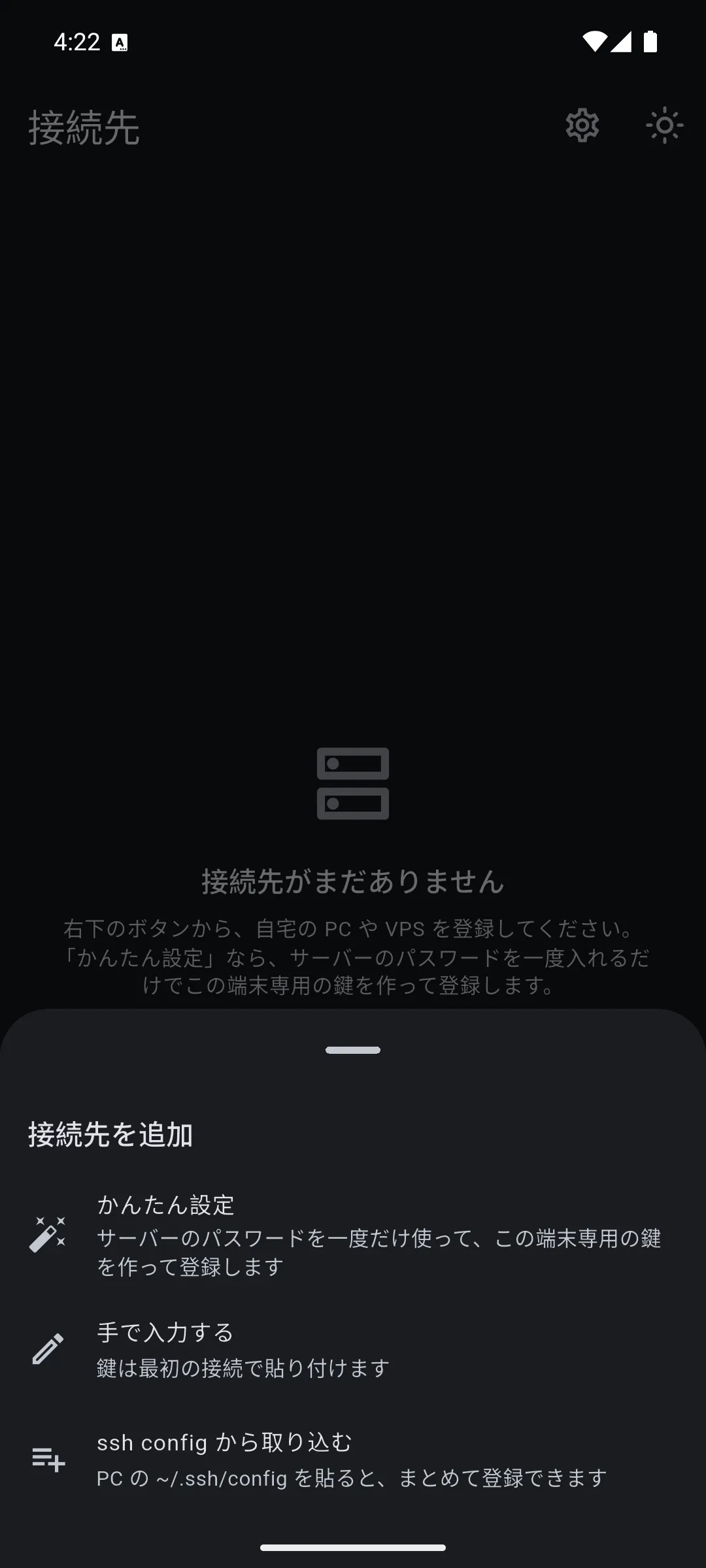
「接続先を追加」で選べる3つの登録方法。 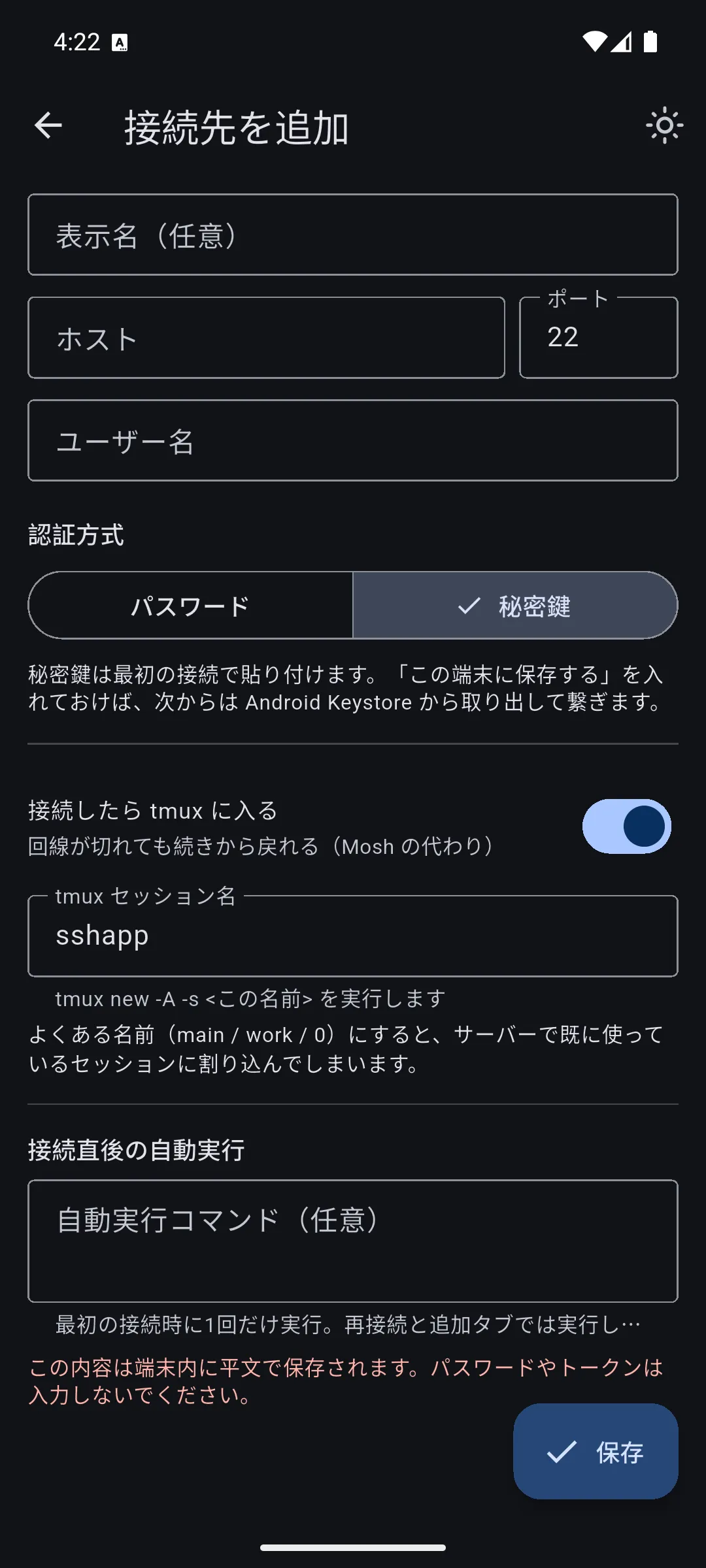
「手で入力する」の入力画面。tmuxや接続直後の自動実行も設定できます。 入力項目 入れる内容 ホスト IPアドレスかホスト名だけを入れます。 https://やユーザー名@は付けません。ポート 通常は 22。管理者が変更している場合はその番号。ユーザー名 接続先OSのアカウント名。AIサービスのアカウントではありません。 認証方式 サーバーが許可している「秘密鍵」または「パスワード」。 鍵で接続する場合、MAINDに読み込むのは手元で守る秘密鍵です。
.pubで終わる公開鍵は接続先に登録するもので、MAINDに読み込む鍵ではありません。「この端末に保存する」をオンにすると、次回からはAndroidの保護された保存領域から取り出して接続します。初めて接続するときは、サーバーの「ホスト鍵の指紋」が表示されます。これは接続相手のサーバーを見分けるための識別値で、スマホの指紋認証とは別物です。管理画面やサーバー管理者から得た値と一致するかを確かめてから承認してください。
外出先から自宅のPCへつなぐ場合は、Tailscaleなどでスマホと接続先の両方を同じネットワークに参加させ、接続先のTailscaleアドレスをホストに登録します。出かける前に、Wi-Fiを切ってモバイルデータで試しておくと安心です。つながらないときも、ファイアウォールを丸ごと無効にしたり、ルーターでSSHを誰にでも公開したりする必要はありません。
-
ステップ3:作業フォルダーと接続状態を確かめる
接続できたら、下部の「ターミナル」で現在地を確認します。Linux・macOSなどでは
pwdと入力して送信ボタンを押し、フォルダーのパスが返ればコマンドを送れています。続いて「ファイル」で一覧が見えれば、ファイル操作(SFTP)も使えます。チャット → 上部の作業ディレクトリ、または ⋮ →「作業ディレクトリ」→「一覧から選ぶ」
AIに作業してもらう基準の場所を選びます。フォルダー名を押して中へ進み、下部に表示されるパスを確かめて「ここに決める」を押します。選ぶのは接続先のフォルダーで、スマホの保存先ではありません。一覧から選ぶだけでは新しいフォルダーは作られないため、練習用フォルダーは先に用意しておきます。
作業フォルダーを選んでも、AIが操作できる範囲はそれだけでは制限されません。範囲はステップ5の「アクセス範囲」で確認します。
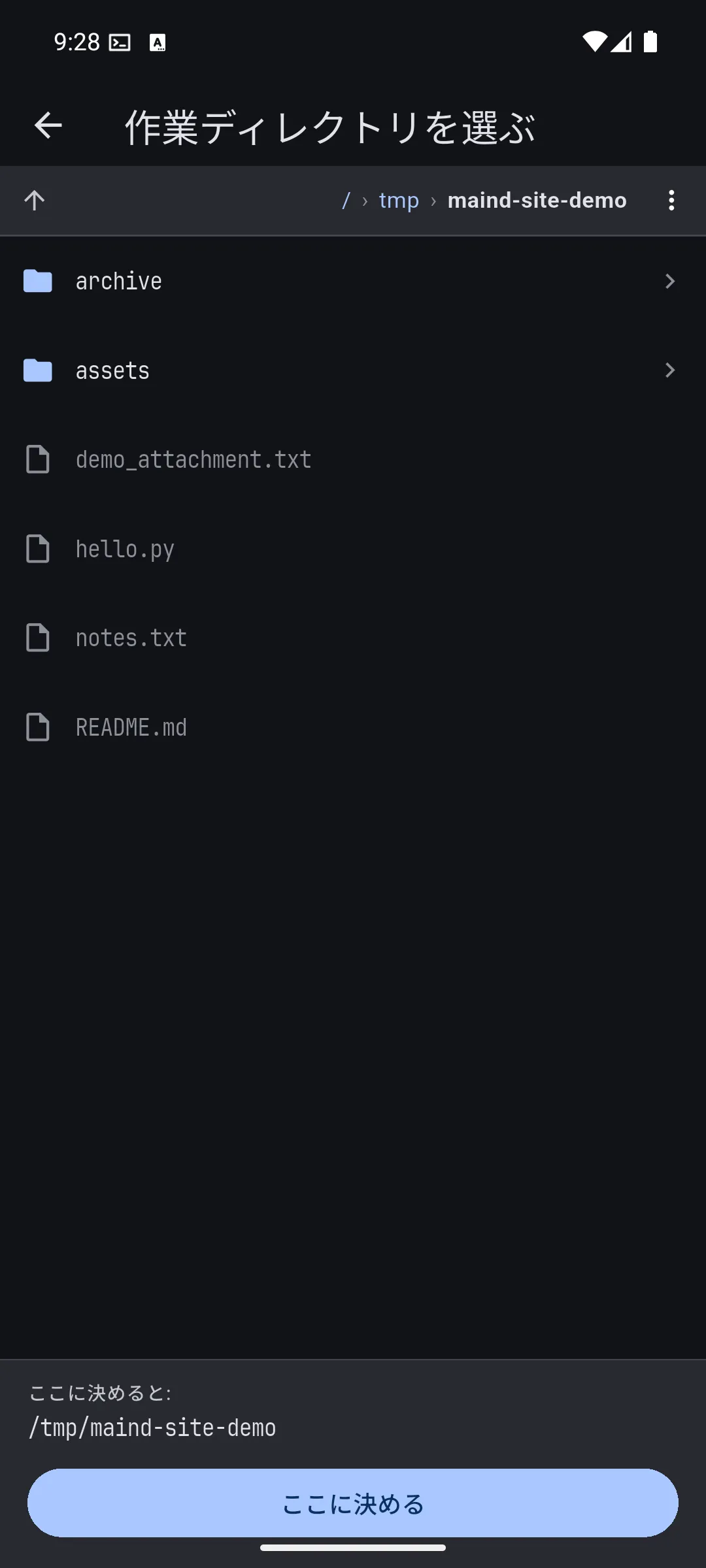
作業ディレクトリの選択画面。下部に、決定するパスが表示されます。 -
ステップ4:AI・モデル・エフォートを選び、ログインする
- チャット右上の ⋮ →「使う AI」で、Claude Code・Codex・Gemini・ローカルLLMから選びます。
- ⋮ →「AI CLIの状態」で、接続先にCLIが見つかるかを確認します。確認用の画面で、CLIをインストール・更新するボタンではありません。
- 未ログインの場合は ⋮ →「AI にログイン」から、画面の案内に従って認証し、MAINDへ戻ります。
- ⋮ →「モデル」「エフォート」を設定します。初めは「既定のまま」で始められます。
ログインの進め方はAIによって異なります。Codexはブラウザで承認したあとMAINDで完了を待つ方式、Claude Codeはブラウザに表示されたコードをMAINDへ貼り付ける方式です。Gemini(Antigravity CLI)は、まず「確かめる」でログイン済みかを確認し、通らなかったときだけ「ログインする」が表示されます。詳しくは使い方ガイドの第4章を見てください。すでに接続先で使えているAIを、むやみにログインし直す必要はありません。
モデルの選択画面を開くと、接続先のCLIから使えるモデルの一覧を取得します。「モデル一覧を更新」で取り直せますが、これは候補の更新で、選択中のモデルやCLI本体は変わりません。モデルを変えたいときは、一覧から選び直します。
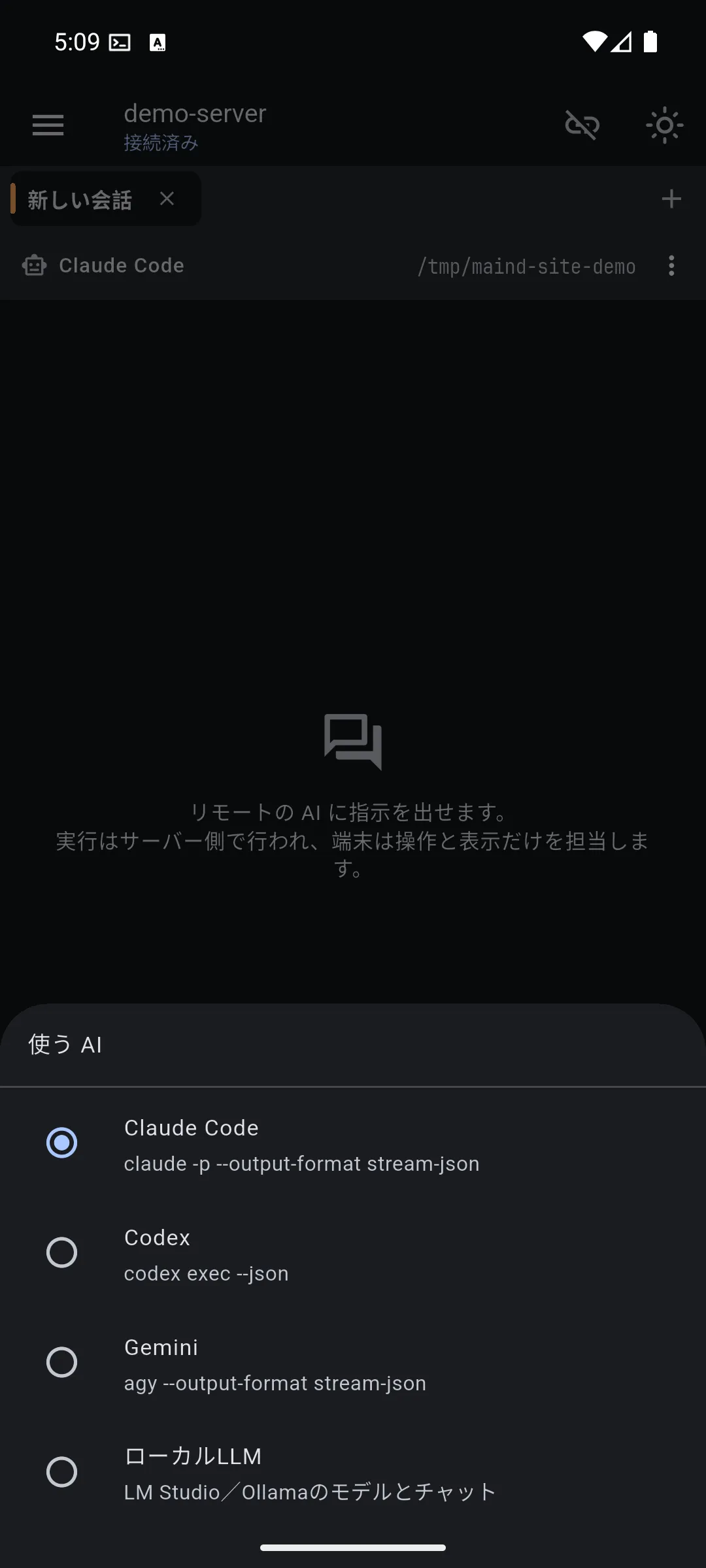
「使う AI」の選択画面。Geminiの下の agyはAntigravity CLIのコマンドです。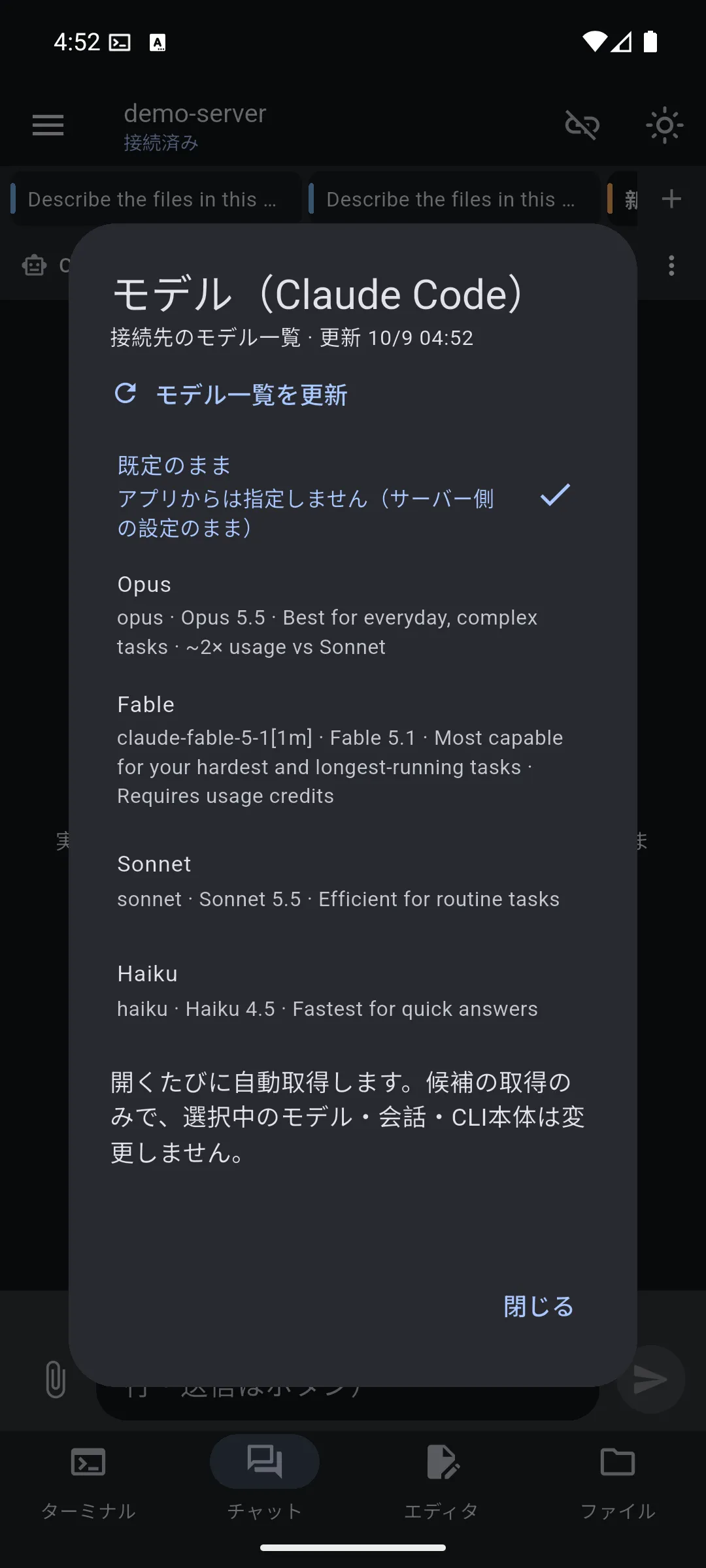
モデルの選択画面。モデル名と説明は撮影時点のデモ表示です。 -
ステップ5:最初のメッセージを送り、結果を確認する
送る前に、⋮ →「アクセス範囲」と「確認方法」を確かめます。アクセス範囲は「AIがどこまで操作できるか」、確認方法は「操作の可否を誰が判断するか」を決める、別々の設定です。現在の新規接続先では、アクセス範囲は「サーバー全体」、確認方法は「自分に確認」が既定です。初めての調査では、アクセス範囲を「読み取りのみ」にして試す方法もあります。
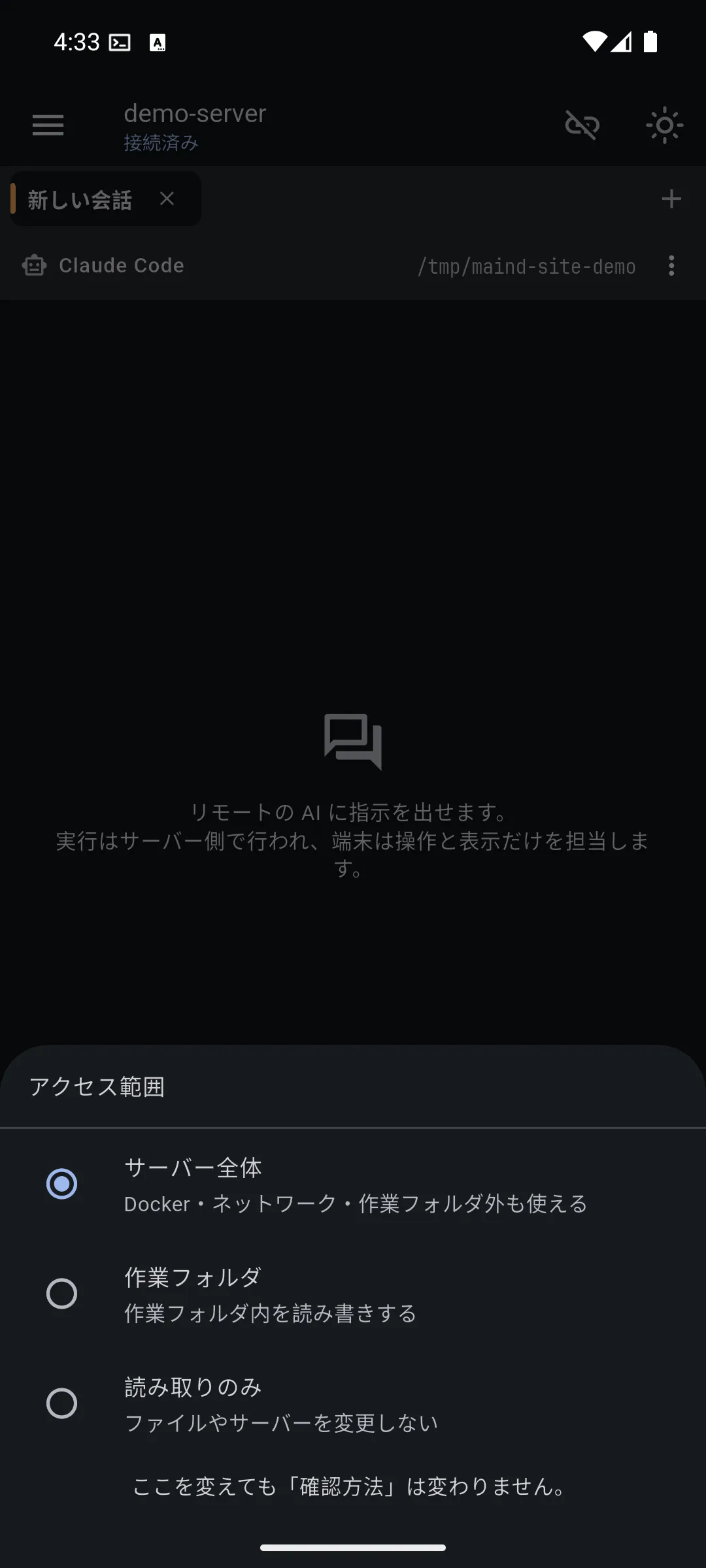
アクセス範囲。AIがどこまで操作できるかを選びます。 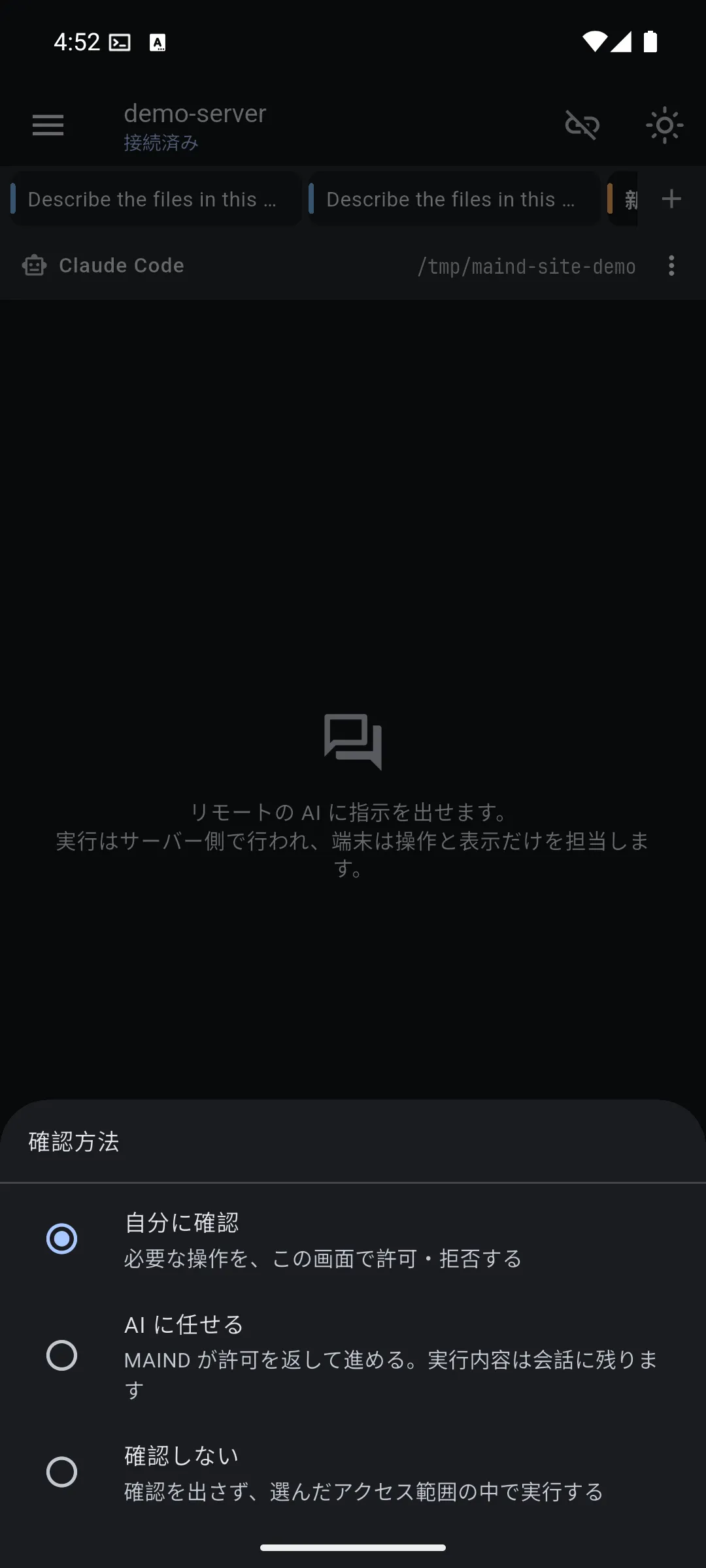
確認方法。必要な操作を誰が判断するかを選びます。 最初の依頼例(読み取り中心)
この練習用プロジェクトの構成を、初心者向けに説明してください。
いまは調査と説明だけを行い、ファイルやサーバー設定は変更しないでください。
分からない点は推測で補わず、確認事項として教えてください。
日本語の変換を確定してから送信ボタンを押します(スマホのEnterは基本的に改行です)。返答を読み、操作の許可を求めるカードが出たら、対象のファイルやコマンドを確かめて「許可」か「拒否」を選びます。
追加指示の例
先ほどの説明は、操作手順を中心に短い箇条書きにしてください。
ファイル変更はまだ行わないでください。
AIが作業している途中でも、同じ入力欄から追加指示を送れます。Codexは進行中の作業へ指示を加え、Claude Code・Antigravity・ローカルLLMは今の処理を中断して、元の依頼と追加指示を引き継いで再開します。完全にやめたいときは停止ボタンを押します。ただし、停止も追加指示も、すでに終わった変更を取り消す操作ではありません。また、これらのAI向けの確認設定は、自分でターミナルから送ったコマンドやエディタでの保存には適用されません。
-
ステップ6:ファイルを開き、スマホで編集して保存する
- 下部の「ファイル」で練習用フォルダーへ移動し、⋮ →「新しいファイル」を選びます。
- 名前に
hello.txtと入力して「作る」を押します。中身が空のファイルが作られます(同じ名前のファイルがあるときは何も変わりません)。 - 作ったファイルを長押し →「エディタで開く」を選び、下の文を入力して保存アイコンを押します。
- エディタの ⋮ →「サーバーから読み直す」や、ターミナルで
cat hello.txtを送り、保存した内容を確かめます。
入力する文
こんにちは、MAIND。
スマホから接続先のファイルを編集できました。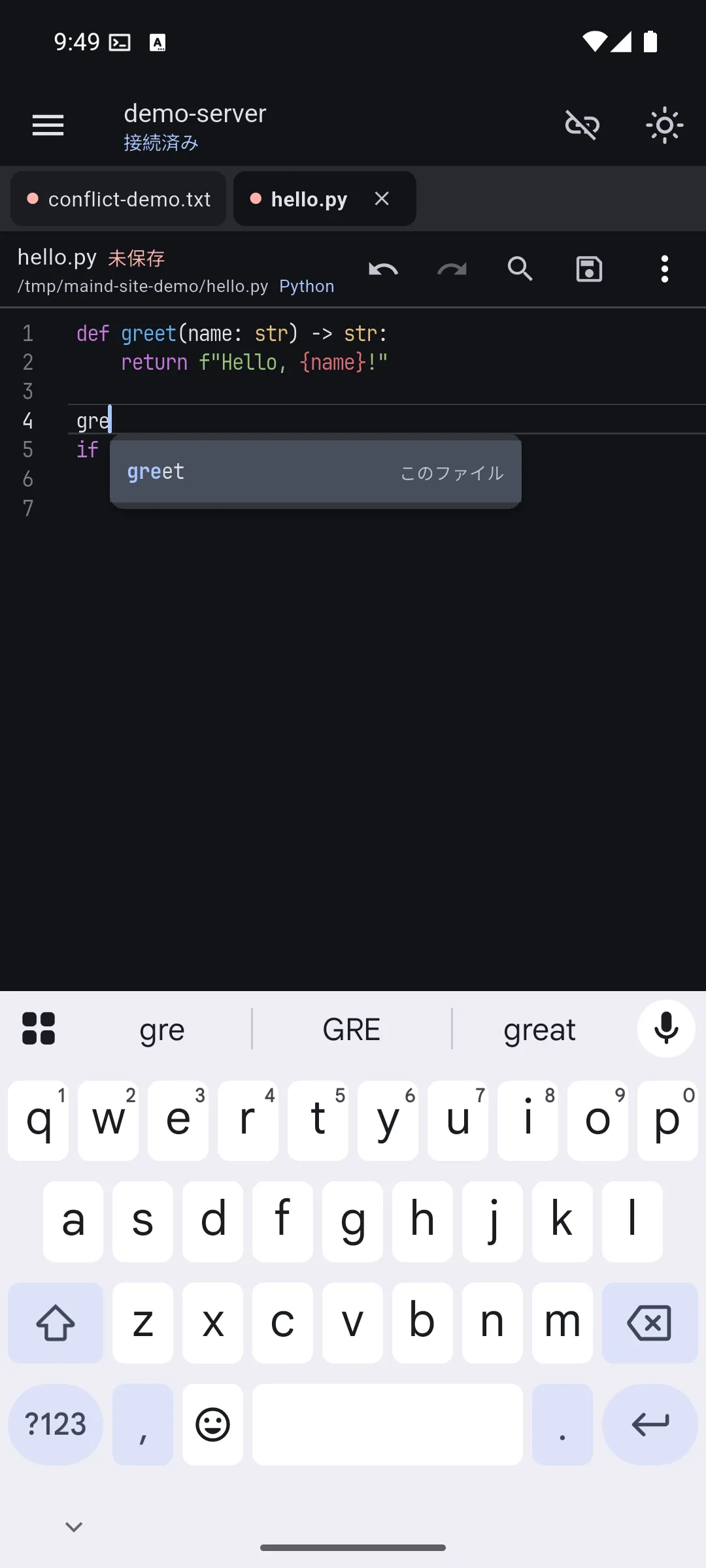
エディタ画面。タブ、色分け、同じファイル内の単語から出る入力候補の例です。 保存アイコンを押すと、変更は接続先のファイルへ書き戻されます。自動保存ではありません。プログラムやWebサイトへ反映するには、再起動・Build・公開などが別に必要な場合があるため、そのプロジェクトの手順に従ってください。
エディタでは最大8ファイルをタブで開け、虫めがねアイコンから検索・置換ができ、ファイルの種類に応じて構文が色分けされます。2文字以上入力すると候補が出ますが、これは開いているファイル内の単語や言語の予約語から作る辞書式の入力候補で、AIがコードを書き足す補完ではありません。編集できるのは原則UTF-8のテキストで、1MiBまでです。
開いたあとにAIや別のPCが同じファイルを変更していると、保存時に「サーバー側が変わっています」と表示されます。自動で統合(マージ)はされないため、「やめる」「サーバー側を読む」「上書きする」から内容を確かめて選びます。迷ったら「やめる」を選びましょう。
-
ステップ7:会話履歴やGitを使い、作業を続ける
会話タブの×は表示を閉じるだけで、会話は端末内の履歴に残ります。左のメニューの会話一覧から、あとで開き直せます。
左上のメニュー →「AIの会話履歴」
PCで行った会話は、PCで使ったのと同じ接続先・同じSSHユーザーに保存されたものを探せます。一覧や内容を表示するだけでは、AIの作業は始まりません。続きを頼むときは「この会話をチャットで開く」を選ぶ前に、表示された作業フォルダーと、PC側でその会話の作業が終わっていることを確認してください。
左上のメニュー →「Git / GitHub」
Gitに記録するときは、まずエディタで保存してから、「プロジェクトのフォルダ」を選んで「このフォルダを開く」を押します。変更されたファイルから記録するものを選び、「保存メモ」を書いて「選択した変更を保存(コミット)」を押します。GitHubにも残したい場合だけ、送信先を確認して送信(push)します。初回のGitHub連携には、接続先に
gitと、ブラウザ認証やリポジトリ作成に使う GitHub CLI(gh)が必要です。秘密鍵や.envなどの秘密は選ばないでください。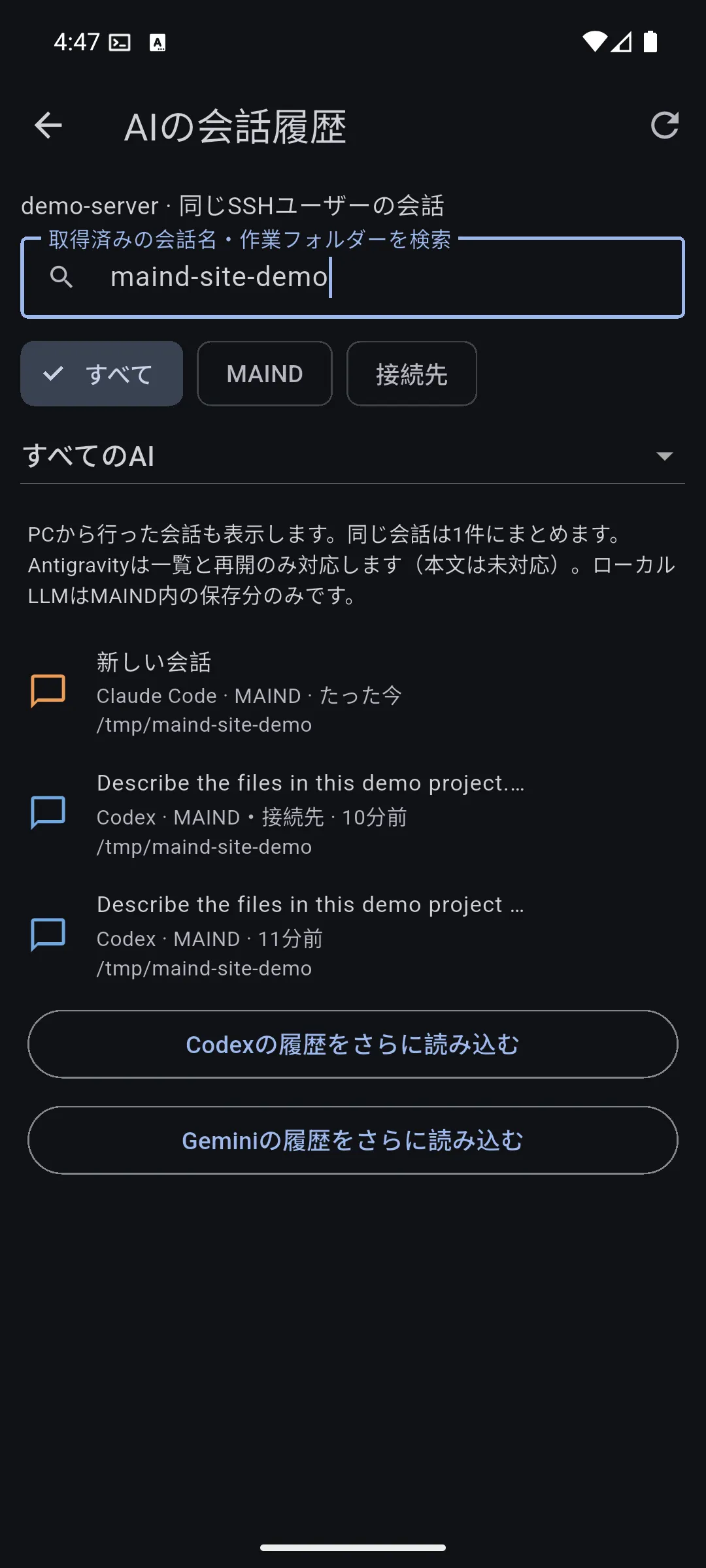
AIの会話履歴。MAIND内の会話と接続先の会話を絞り込んで探せます。 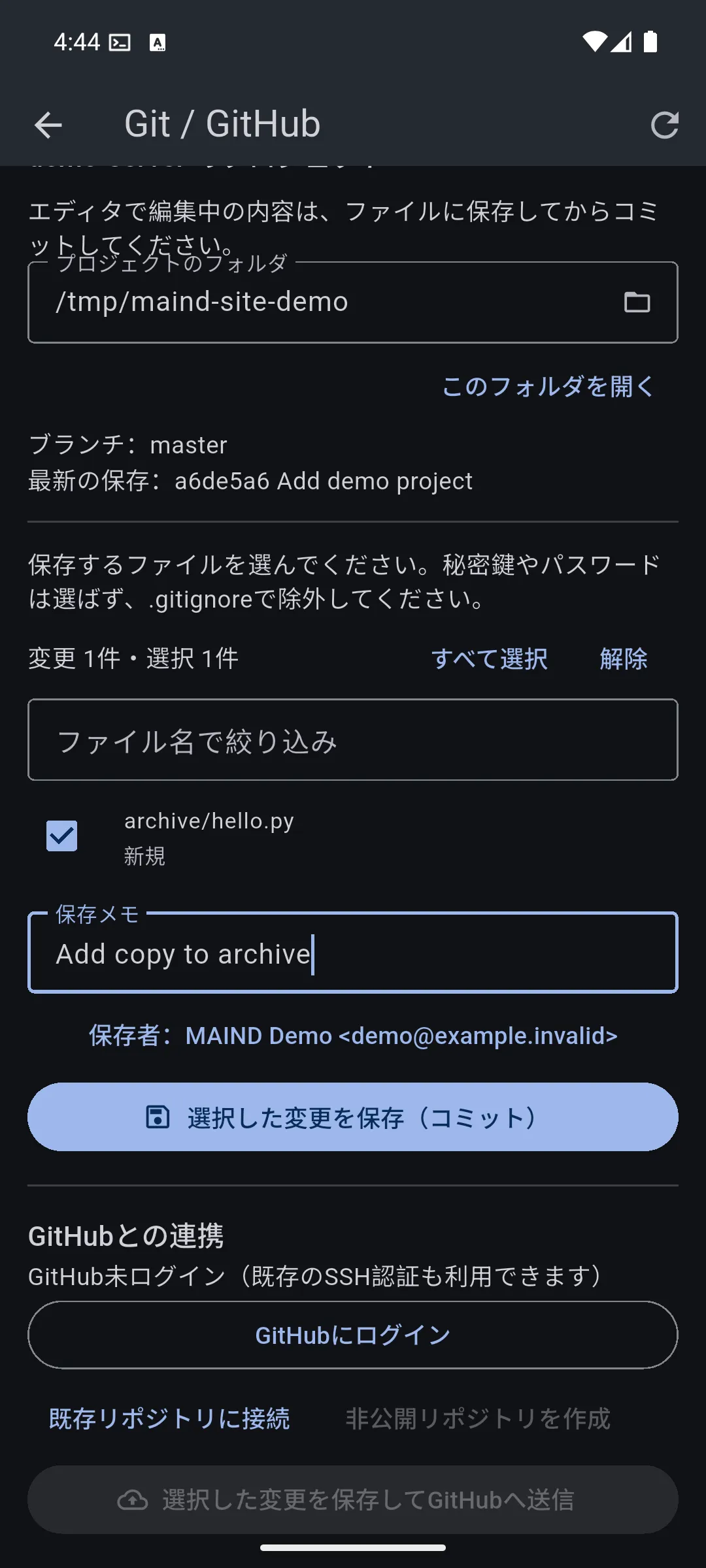
Git / GitHub画面。対象フォルダー、選んだ変更、保存メモを確認してコミットします。保存者はデモ用の値です。
対応AI・モデル・エフォートを選ぶ
MAINDは、接続先にあるAIのCLIや、PCで動かすローカルLLMを呼び出して使います。MAINDを入れるだけでAIの契約やモデルが付くわけではありません。使えるモデルや料金、利用条件は各提供元によって変わるため、最新の公式案内を確認してください。
| AI(画面の表示) | MAINDでの使い方 | 知っておきたいこと |
|---|---|---|
| Claude Code | 接続先のCLIを使ったAIチャット・開発作業 | 自分の認証と利用条件が必要。対応するモデル・エフォートを選べます。 |
| Codex | 接続先のCLIを使ったAIチャット・開発作業 | 自分の認証と利用条件が必要。モデル・エフォートを選べ、実行中の作業へ追加指示を直接送れます。 |
| Gemini (Antigravity CLI) | Antigravity CLIの agy を使う連携 | Googleの独立した Gemini CLI(gemini コマンド)とは別のものです。 |
| ローカルLLM (LM Studio/Ollama) | 自分のPC・サーバーで動かすモデルとのテキスト会話・コード相談 | モデルとAPIはPC側で準備。ファイル操作・コマンド実行・画像入力には未対応です。 |
画面で「Gemini」と表示されるAIは、この版ではAntigravity CLI(agy)を指します。接続先の同じSSHユーザーで agy が起動できる必要があり、PCのAntigravityアプリにログインしているだけでは、別のサーバーで使えるようにはなりません。
モデルは、選んだAIサービスで使うAIの種類です。エフォートは、対応するAIがどの程度深く考えるかの調整で、大きくすると待ち時間や利用量が増える場合があります。選べる段階はAIやモデルによって異なります。一覧の取得に失敗したときは、前回取得した一覧やアプリに用意された候補が表示される場合があります。新しいモデルが候補に出ないときは、接続先のCLIの版や、契約・アカウントへの提供状況も確認してください。モデル一覧の更新は、CLI本体の更新ではありません。
左のメニューの「AI利用状況」では、Claude Code・Codex・Antigravityについて、接続先で使っているアカウントの利用枠やリセット時刻を確認できます。表示は確認用の目安で、請求額を示したり保証したりするものではありません。
自分のPCのローカルLLMをスマホから使う
LM StudioやOllamaで動かしているモデルに、スマホから文章を送って返事を受け取れます。計算はモデルを動かすPC側で行います。MAINDがモデルを購入・ダウンロード・自動導入することはありません。
別のPCでモデルを動かす
いつものSSH接続先とは別の、手元のPCでモデルを動かす方式です。PCからSSHサーバーへ中継の接続を作るため、PCにSSHサーバーを立てる必要はありません。
SSH接続先でモデルを動かす
MAINDが接続しているPC・サーバー自体でモデルを動かす方式です。別のPCからの中継は不要です。
- MAINDで左のメニュー →「ローカルLLM接続」を開き、LM Studio/Ollamaと「モデルを動かす場所」を選びます。
- モデルを動かすPCで、会話用モデルとAPIを用意します(LM Studioなら「Developer」画面でモデルをロードし、「Start Server」をオンにします)。
- 別PC方式では、MAINDの「PC用の中継コマンドをコピー」を押し、モデルを動かすPCのPowerShell/ターミナルで実行します。MAINDのターミナルでは実行しません。実行後はそのウィンドウを開いたままにします。
- API認証を有効にしている場合は、MAINDの詳細設定にトークンを入力し、「接続テスト・モデル一覧を取得」からモデルを選びます。
- 「保存してローカルLLMを使う」を押し、チャットで短い文章を送って返事が届くかを確かめます。
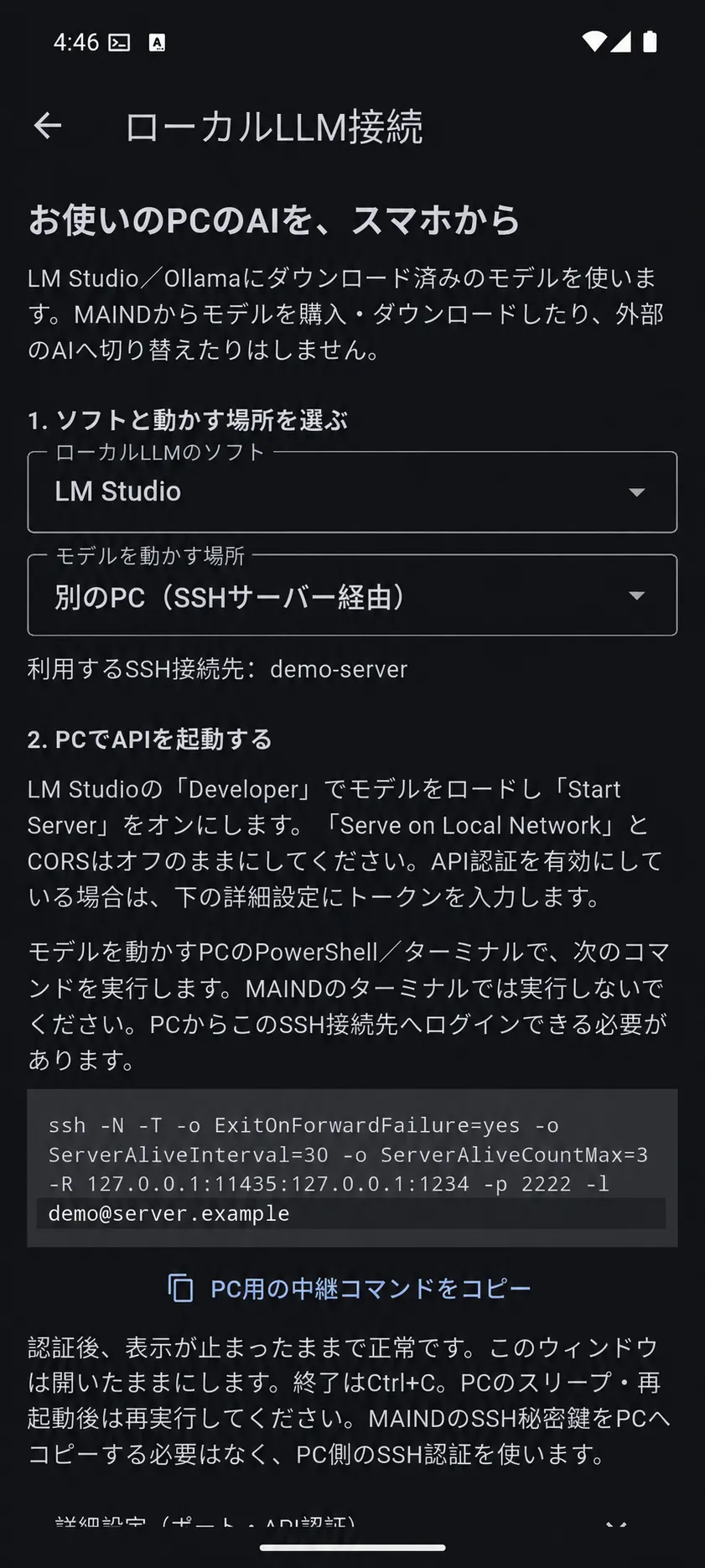
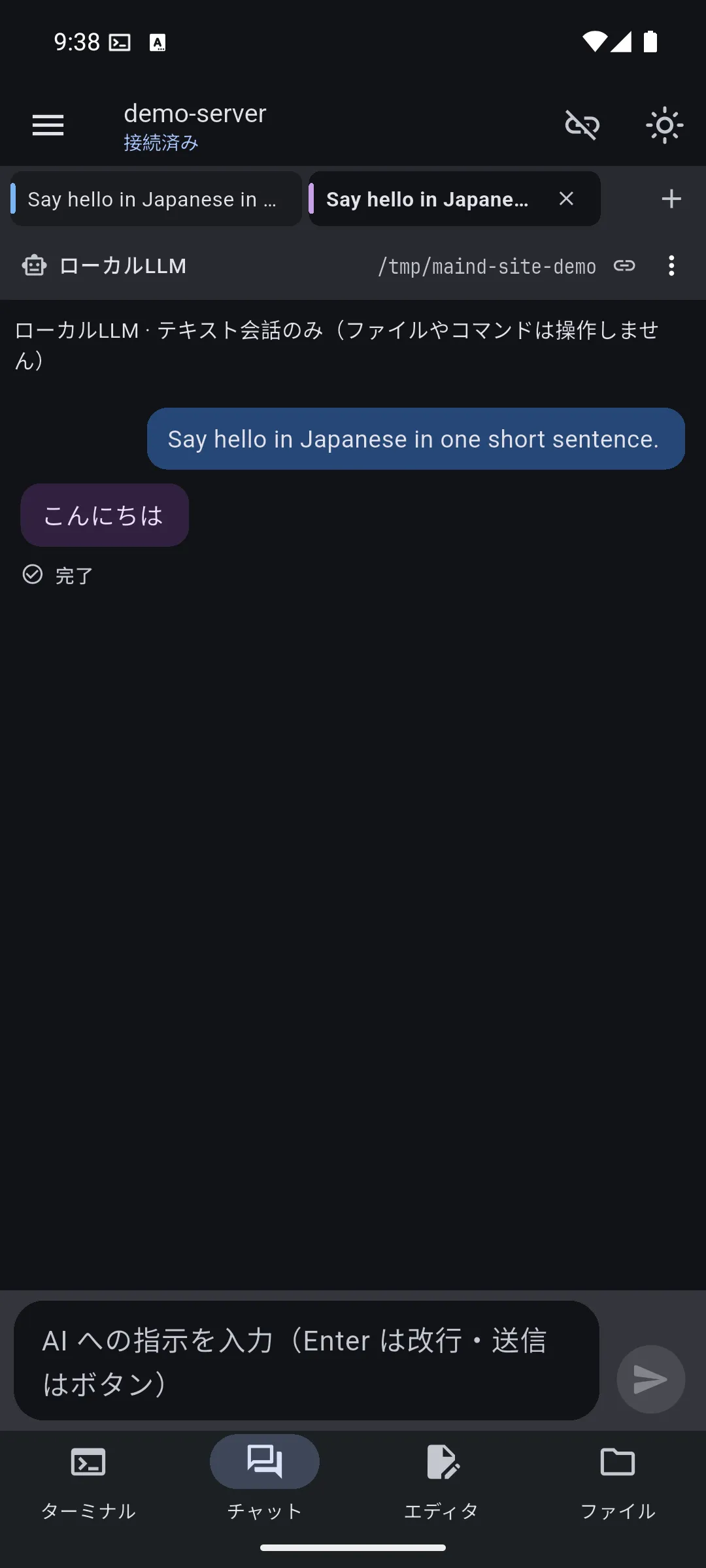
中継コマンドは、MAINDが利用者の設定から作ります。画面に写っている例や他人のコマンドは使わず、自分のMAINDでコピーしたものを使ってください。APIをネットワーク全体へ公開する設定にする必要はありません。モデルを動かすPCの電源・API・(別PC方式なら)中継が動いている間だけ利用でき、PCがスリープや再起動をしたら、APIと中継を起動し直します。
ローカルLLMとの連携は、現在テキストでの会話・コード相談用です。Claude CodeやCodexのようにファイルを読み書きしたり、コマンドを自動実行したりはできず、画像の入力にも対応していません。ファイルについて相談するときは必要な部分を入力欄に貼り、提案を反映するときは内容を確かめて自分で編集します。LM Studioとの通信は開発時に確認されていますが、Ollamaは接続設定があるものの、実際のサーバーとの通信確認が残っている段階です。すべてのPC・モデルでの動作を確認したものではありません。ポート番号やAPI認証などの詳しい設定は、使い方ガイドの第5章にあります。
会話履歴・ファイル・Gitで続きを進める
MAINDには、似ていても結果が違う操作がいくつかあります。何がどこに残るのかを区別しておきましょう。
| 操作 | 起きること |
|---|---|
| 会話タブの× | 表示を閉じるだけ。会話は端末内の履歴に残り、あとで開けます。 |
| 会話の削除 | スマホに保存した会話を消します。接続先に残っている原本は消えず、「AIの会話履歴」から再表示できる場合があります。 |
| エディタで保存 | 接続先のファイルへ書き戻します。Gitの履歴には記録されません。 |
| Gitでコミット | 選んだ変更を、接続先のGit履歴に記録します。GitHubにはまだ届きません。 |
| GitHubへ送信(push) | 記録をGitHubにも反映します。Webサイトの本番公開とは別の操作です。 |
| 2画面のコピー・移動 | 同じ接続先の中で、別のフォルダーへ送ります。別のサーバーへの直接転送はできません。 |
| ファイルの削除 | その場で消えます。ゴミ箱や取り消しはありません。 |
「AIの会話履歴」で見られるのは、MAIND内に保存した会話と、同じ接続先・同じSSHユーザーで行ったClaude Code・Codex・Antigravityの会話です。同じAIアカウントでも、別のPCの中だけに残る履歴は、そのPCに接続しないと見えません。Claude Code・Codexは本文を読んで再開でき、Antigravityは一覧・日時・作業フォルダー・再開まで(本文の表示は未対応)です。ローカルLLMの会話は、MAIND内に保存した分が対象です。また、会話タブを複数開けても、複数のAIを同時に走らせる機能ではありません。
秘密鍵・パスワード・トークンはAndroidの保護された保存領域に保存されますが、会話履歴などすべてのデータが個別に暗号化されるわけではありません。会話の内容や操作対象は、選んだ接続先とAIサービスへ渡ります。秘密の情報は会話に貼らないようにしましょう。切れたときの自動再接続や、アプリを閉じても接続を保つ設定もありますが、OSによる強制終了や省電力制限、接続先PCのスリープまでは防げません。
WEVIAと組み合わせて使うなら
このサイトでは、Webサイトを作るデスクトップアプリWEVIA(ウェヴィア)も紹介しています。MAINDとWEVIAは別々のアプリで、役割が異なります。
| アプリ | 主な用途 | 操作する場所 |
|---|---|---|
| MAIND | 接続先のAI・ターミナル・ファイル・コードをスマホから操作 | AndroidとSSH接続先 |
| WEVIA | Webサイトの制作・記事編集・デザイン確認・公開管理 | PCのデスクトップアプリ |
両アプリの間に、自動同期や共通ログインのような専用の連携機能はありません。同じプロジェクトのファイルをMAINDから扱う場合は、そのファイルがどのPC・サーバーのどのフォルダーにあるか、MAINDからそこへSSH接続できるかを確かめてから操作してください。
よくある質問
スマホだけでAIが動きますか?PCやサーバーは必要ですか?
スマホだけでは動きません。AIのCLIやローカルLLMは接続先のPC・サーバーで動き、MAINDは操作と結果の表示を担当します。SSHで接続できるPC・サーバーが必要です。
VS Codeは必要ですか?
必要ありません。MAINDは単体のアプリとして使えます。接続先には、使いたい機能に必要なSSHサーバーやAIのCLIを用意します。
自宅のWi-Fi以外や外出先からも使えますか?
接続先まで通信が届く経路があれば使えます。自宅PCの 192.168… のようなアドレスは通常外からは届かないため、Tailscaleなどで道を用意する方法があります。接続先の電源が入り、スリープしていないことも必要です。
SSHに接続できれば、AIも使えますか?
それだけでは使えません。接続先の同じSSHユーザーで対応するCLIが起動でき、AIのログイン・契約・利用枠が有効である必要があります。SSHの認証とAIの認証は別です。
Claude Code・Codex・Geminiのどれに対応していますか?
3つとも対応しています。画面の「Gemini」はAntigravity CLI(agy)を使う連携で、独立したGemini CLI(gemini コマンド)とは別のものです。ほかに、LM Studio・OllamaのローカルLLMとも会話できます。
LM Studio・Ollamaでは、ファイルを自動で編集できますか?
できません。ローカルLLMとの連携はテキストでの会話・コード相談用で、ファイル操作・コマンド実行・画像入力には対応していません。提案を反映するときは、自分でエディタで編集します。
PCで行った会話の続きを開けますか?
PCで使ったのと同じ接続先・同じSSHユーザーに残っている会話なら、「AIの会話履歴」から探して再開できます。Claude Code・Codexは本文も表示でき、Antigravityは本文の表示に未対応です。別のPCの中だけに残る履歴は、そのPCに接続しないと見えません。
複数のAIを同時に走らせられますか?
できません。会話タブは整理と切り替えのためのもので、AIの作業中は会話の切り替えや新規作成が制限されます。
スマホでコードを編集・保存できますか?
できます。原則UTF-8のテキストファイルで1MiBまで、最大8ファイルをタブで開けます。保存アイコンを押すと接続先のファイルへ書き戻されます(自動保存ではありません)。
ファイルの保存とGitHubへの送信は何が違いますか?
保存は接続先のファイルを書き換える操作、コミットはその変更を接続先のGit履歴に記録する操作、GitHubへの送信(push)は記録をGitHubにも反映する操作です。どれもWebサイトの本番公開とは別です。
APKを更新すると、設定や履歴は残りますか?
同じ配布元から入手した、同じアプリID・同じ署名の新しい版で上書きインストールすれば、通常は引き継がれます。アプリを削除すると、端末内の設定・認証情報・会話履歴も消えます。以前の開発用APKからは、署名の違いで上書きできない場合があります。
AI・サーバー・通信の費用は別にかかりますか?
はい。それぞれの提供元や利用環境の条件に従います。MAINDは、AIサービスの契約、SSHサーバー、モデルを提供するものではありません。MAINDの正式版については、別途案内される予定です。
Windows PCにも接続できますか?
WindowsにOpenSSH Serverを用意すれば、基本的なSSH接続はできます。ただし、AI連携や一部のファイル操作はUnix系シェルを前提としており、Windowsの標準シェルですべての機能が動くことは確認されていません。PCのローカルLLMだけを使いたい場合は、PCからSSHサーバーへ中継する方式も選べます。
チャットに画像やファイルを添付できますか?
クラウドのAIでは、入力欄付近の添付ボタンからファイルを選べます。形式や容量によっては添付できない場合があります。ローカルLLMは添付に未対応です。鍵・トークン・顧客情報などは添付しないでください。
iPhoneでも使えますか?
このページの確認時点で配布されているのは、Android向け体験版のAPKだけです。iOS版やGoogle Playでの配布は案内されていません。
接続できないときは、何から確認すればいいですか?
「通信が届くか」「SSHの認証が通るか」「AIにログインできているか」「操作の権限があるか」の順に分けて確認します。ホスト欄にURLやユーザー名を混ぜていないか、接続先の電源・スリープ・SSHサービスも見直してください。ファイアウォールの全停止やポートの全公開から始めないことが大切です。詳しくは使い方ガイドの第15章にまとめています。
MAINDの体験版を試してみる
スマホから自分のPC・サーバーにつなぎ、AIに相談し、結果を確かめて自分でも直す。MAINDは、PCの前を離れているときにも開発作業を続けるための道具です。まずは練習用のフォルダーで、接続確認と小さな編集から試してみてください。
- MAINDの使い方(全16章):接続、AIログイン、ローカルLLM、チャット、ターミナル、ファイル、エディタ、Git、困ったときの確認までを順番に説明しています。
- MAIND 体験版 v0.1.0-beta.1(リリースページ):APKと使い方ガイドを入手できます。
- インストールと初回接続:導入・更新・ファイル確認の手順です。
- MAIND公式配布リポジトリ:体験版の範囲やデータの扱いを確認できます。
- 不具合・要望(Issues):端末名、Androidのバージョン、MAINDのバージョン、再現手順、表示されたエラーを添えてお知らせください。Issuesは公開されるため、秘密鍵・パスワード・認証コード・非公開の会話は貼り付けないでください。
アプリ内では、左のメニューの「使い方」から全16章のガイドを開けます。アプリの「不具合報告」は、内容を確認して端末に控えを保存し、選んだ共有先へ渡す機能です。開発者へ自動で送信されるものではありません。