WEVIA(ウェヴィア)とは?AIと会話してサイトを作る・編集する・公開する
WEVIA(ウェヴィア)は、AIとの会話でWebサイトを作り、記事の編集やサーバーへの公開まで進められるデスクトップアプリです。作りたいサイトを言葉で伝え、プレビューを確認しながらデザインや文章を調整できます。手動での見たまま編集にも対応し、AIに任せる作業と自分で整える作業を選べます。
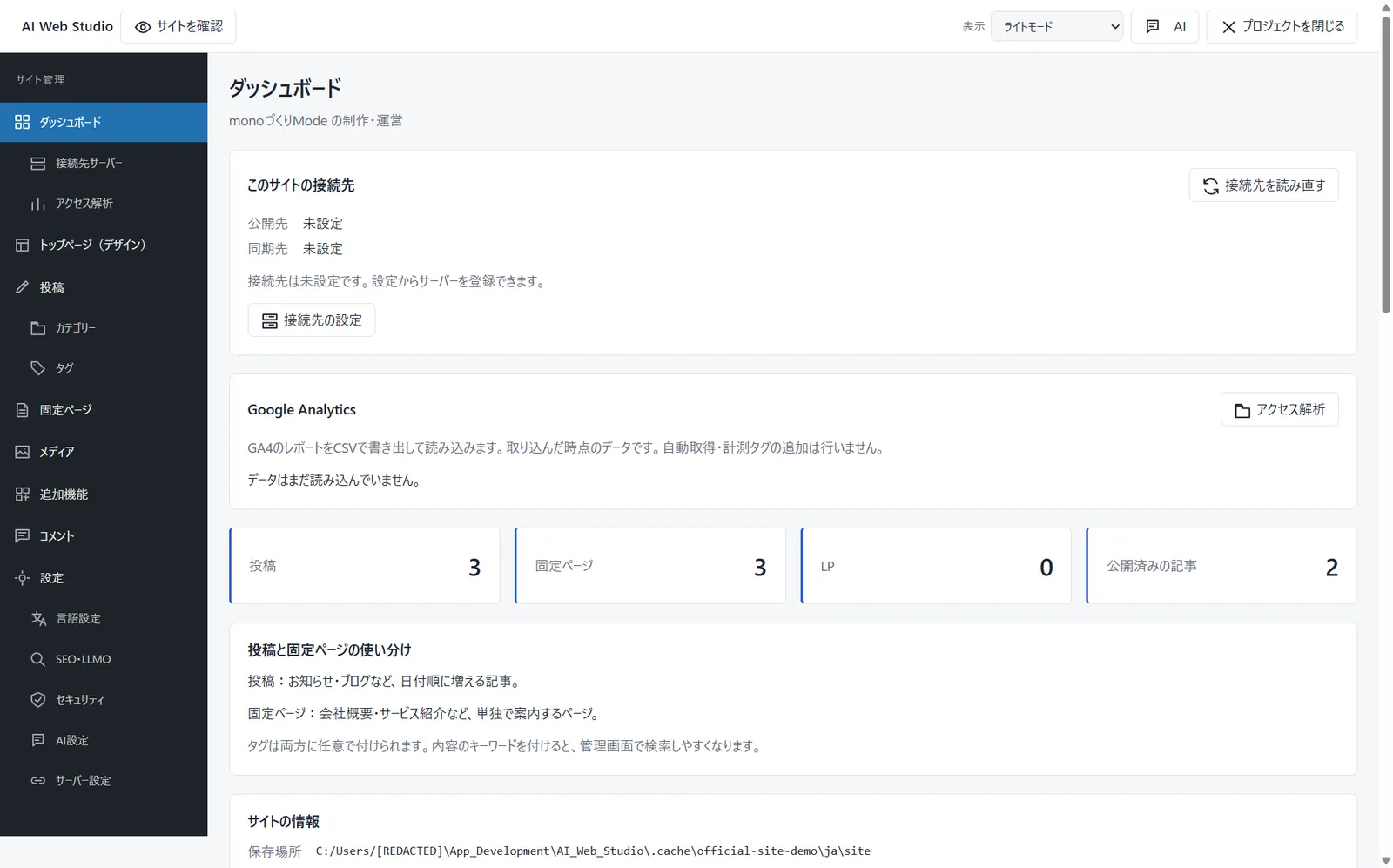
ページ上部の画像はWEVIAのダッシュボードです。掲載画面は旧名称「AI Web Studio」時点のものです。現在の名称はWEVIAです。画面や項目はバージョンにより異なります。本文中の画像はクリックで拡大できます。
WEVIAでできること
WEVIAは、PC上でサイトを制作・運営し、完成したサイトデータをサーバーへ公開するデスクトップ型のCMS(サイトの内容を管理する仕組み)です。現在確認済みの配布版はWindows(x64)版です。プロジェクトはPC内のフォルダーで管理し、最近使ったフォルダーから作業を再開できます。
AIに伝えてサイトの初稿を作る
サイト全体やLP(1ページ)の構成・文章・レイアウト・スマホ対応をまとめて依頼できます。操作場所は「新しいサイトを作る」です。
プレビューを見ながらデザインを整える
「トップページ(デザイン)」でPC・スマホの表示を確認し、具体的な修正をAIに依頼して、採用するデザインを決めます。
投稿・固定ページを手動でもAIでも編集
見たまま編集、HTML・CSS・JavaScriptのコード編集、対象ページだけを扱うAI編集を使い分けられます。
画像や記事を管理する
「メディア」で画像を取り込み、カテゴリー・タグ、アイキャッチ、SNS共有用の画像を設定できます。
SEO・LLMOを整える
検索向けの情報を自動で出力しつつ、ページごとにタイトルや要約を手動で調整できます。
公開先をサイトごとに管理
Cloudflareや対応するレンタルサーバー・VPSなどへ公開でき、接続先はプロジェクトごとに保持されます。
管理画面は日本語・英語、ライトモード・ダークモードに対応しています(管理画面の言語を切り替えても、サイト本文が自動で翻訳されるわけではありません)。WordPressに慣れた人にも分かりやすい画面構成ですが、WordPressのテーマやプラグインを動かす互換ソフトではありません。手動編集やローカルでの確認はネット接続なしでも使えます。AIの利用・外部サイトの参照・サーバーへの公開には接続が必要です。
対応AIと画像の用意
WEVIAは、利用者がPCに導入してログインしたAIを呼び出して使います。WEVIAを入れるだけで各社の有料契約が付くわけではありません。使えるモデルや料金は各提供元で変わるため、最新情報は提供元の公式案内を確認してください。
| 接続先 | WEVIAでの使い方 | 画像について |
|---|---|---|
| Codex | アプリ内で会話・制作。初期制作ではモデルとエフォートを選べます。 | ChatGPTアカウントでログインして使う組み込みの画像生成に対応。契約プランの利用枠を消費します(全プラン共通・無制限ではありません)。 |
| Claude Code | アプリ内でサイト制作・デザイン修正・記事編集・機能追加に利用できます。 | 組み込みの画像生成はありません。手持ちの素材や取り込んだ画像、別の生成方法を使います。 |
| Antigravity | 外部アプリとしてMCP(AIとアプリをつなぐ仕組み)で連携。モデル等はAntigravity側で選びます。 | 使える画像生成と条件はAntigravity側に依存します。 |
| Gemini CLI | AI設定・会話に試験的に対応しています。初期のサイト制作の選択肢ではありません。 | 標準の組み込み画像生成は提供していません。 |
| 画像API(任意) | 別途設定する画像生成の選択肢です。 | APIキーと提供元の料金が必要で、サブスクリプションとは別の従量課金になる場合があります。初期状態で自動課金されることはありません。 |
エフォートは、AIが考える深さを調整する設定です。深くするほど制作時間や利用枠が増えることがあり、対応していないモデルもあります。はじめは既定のままで問題ありません。なお、AIへ渡した情報の扱いは各AI提供元の設定・規約にも左右されます。機密情報や個人情報を渡す前に確認してください。
使い始める前に用意するもの
- Windows PC:現在確認済みの配布版はWindows x64版です。
- WEVIA本体:現在のWindowsインストーラーには電子署名がありません。入手するときは公式の配布元から取得し、配布元とファイル名を確かめてから実行してください。
- 使いたいAIのCLIとログイン:CLIは「AIを動かすための実行プログラム」です。単独で導入したものも、VS Code拡張機能に付属するものも検出でき、VS Code自体は必須ではありません。普段の制作はアプリ内のチャットで行えます。
- 公開する場合の公開先:Cloudflareのアカウント、またはFTP/FTPS・SSH/SFTPで接続できるサーバー。
- 画像やロゴ:手元の素材を取り込むか、画像生成に対応したAIで作ります。
使い方――最初のサイトを公開するまで
-
ステップ1:インストールし、使うAIを準備する
WEVIAを導入し、「設定」→「AI設定」で使うAIの導入状況とログインを確認します。API方式を使う場合は専用の設定欄に入力します。APIキーやパスワードをチャットに貼り付ける必要はありません。
-
ステップ2:「新しいサイトを作る」で要望を伝える
「作るもの」でサイトまたは「LP(1ページ)」を選び、サイト名と「どんなサイトを作りますか?」を入力します。「制作に使う AI の設定」でAI・モデル・エフォートを選びます(Antigravityは外部アプリ側で設定)。
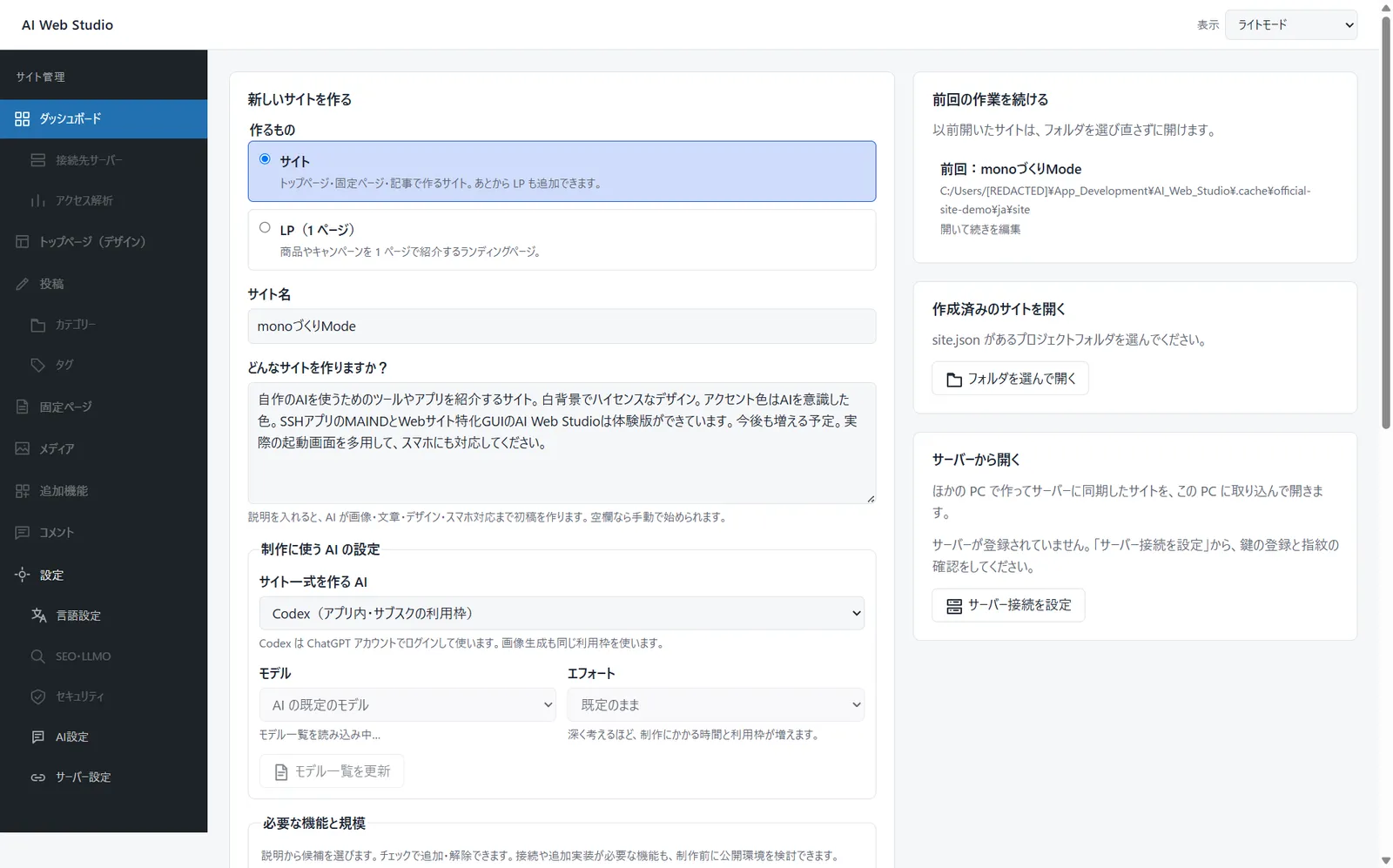
作るもの・サイト名・要望・制作に使うAIを設定する画面。 入力例
自作のAIツールやアプリを紹介するサイトを作りたいです。
背景は白、アクセントは青緑で、見出しと余白を使った読みやすいデザインにしてください。
アプリ紹介、機能、使い方、お知らせ、問い合わせへの案内を入れてください。
手元にある起動画面の画像を使い、スマートフォンでも読みやすくしてください。
未提供の料金・ダウンロードURL・実績は作らず、必要な情報は確認してください。
参考サイトのURLを渡してイメージを伝えることもできます。他社の文章・ロゴ・画像をそのまま使わないよう注意しましょう。
-
ステップ3:機能とサーバー条件を確認する
同じ画面の「必要な機能と規模」で、要望から選ばれた機能の候補を確認します。コメントや会員などを予定している場合は、それに合う公開環境を事前に検討できます。ここでの選択は計画のためのもので、選ぶだけで機能が完成するわけではありません。
-
ステップ4:初稿を見て、デザインを決める
「トップページ(デザイン)」でPC・スマホの見え方を確かめ、「直してほしいところ」に修正を書いてAIに依頼します。気に入った版ができたら「このデザインに決定」を押します。作成直後の案は候補で、決定したものがサイトに使われるデザインです。
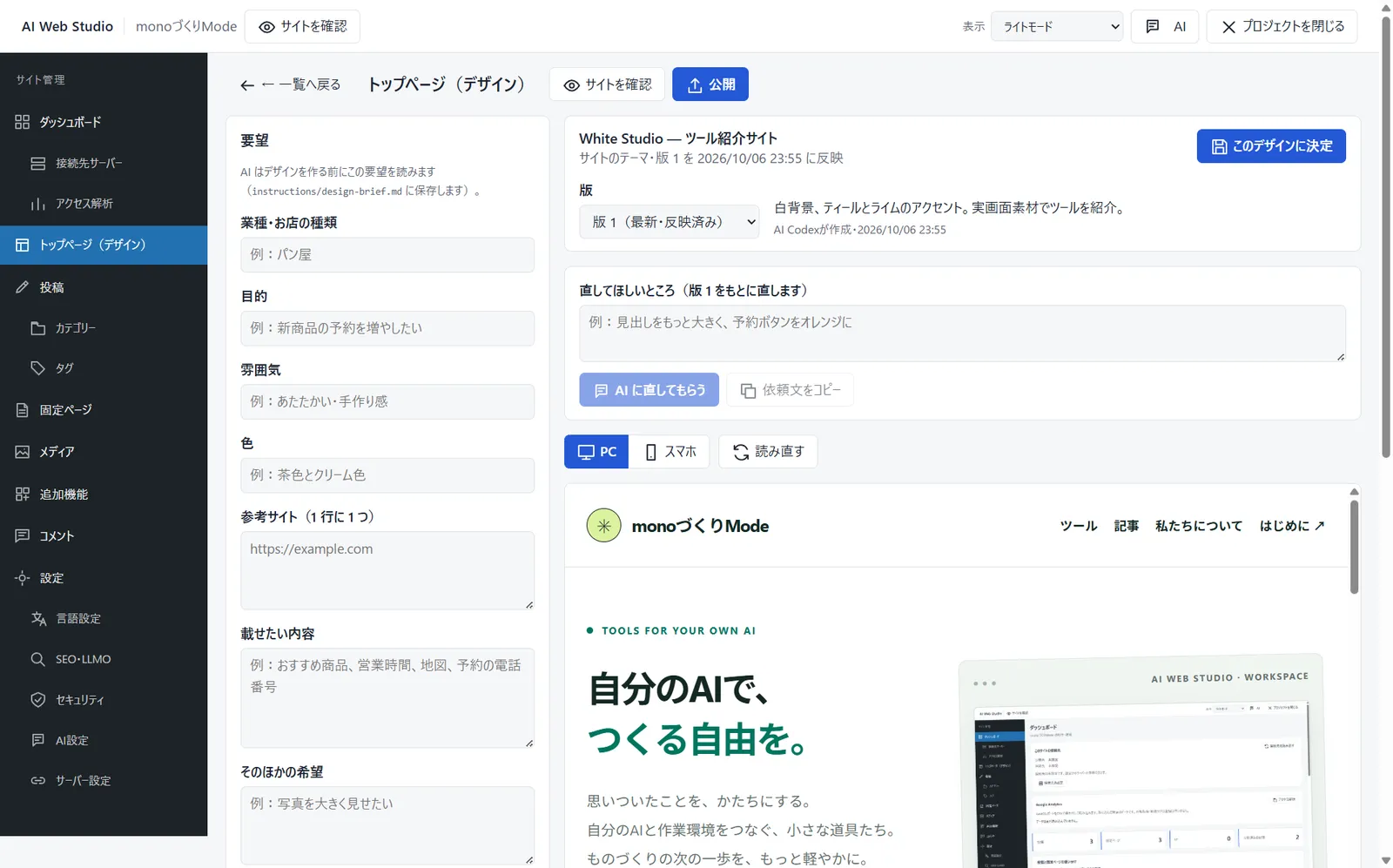
版ごとにプレビューし、修正を依頼して採用するデザインを決めます。 修正の依頼例
白い背景は維持し、見出しの余白を広げてください。 アプリのスクリーンショットを大きくし、スマートフォンではカードを1列にしてください。 現在の文章とリンク先は保持してください。 -
ステップ5:画像・記事・固定ページを整える
「メディア」でPC内の画像をドラッグ&ドロップなどで追加します。投稿・固定ページでは「手動で作成」と「AIで作成」を切り替えられます。手動なら「見たまま編集」、細かく作り込むなら「コード編集」でHTML・CSS・JavaScriptを扱えます。
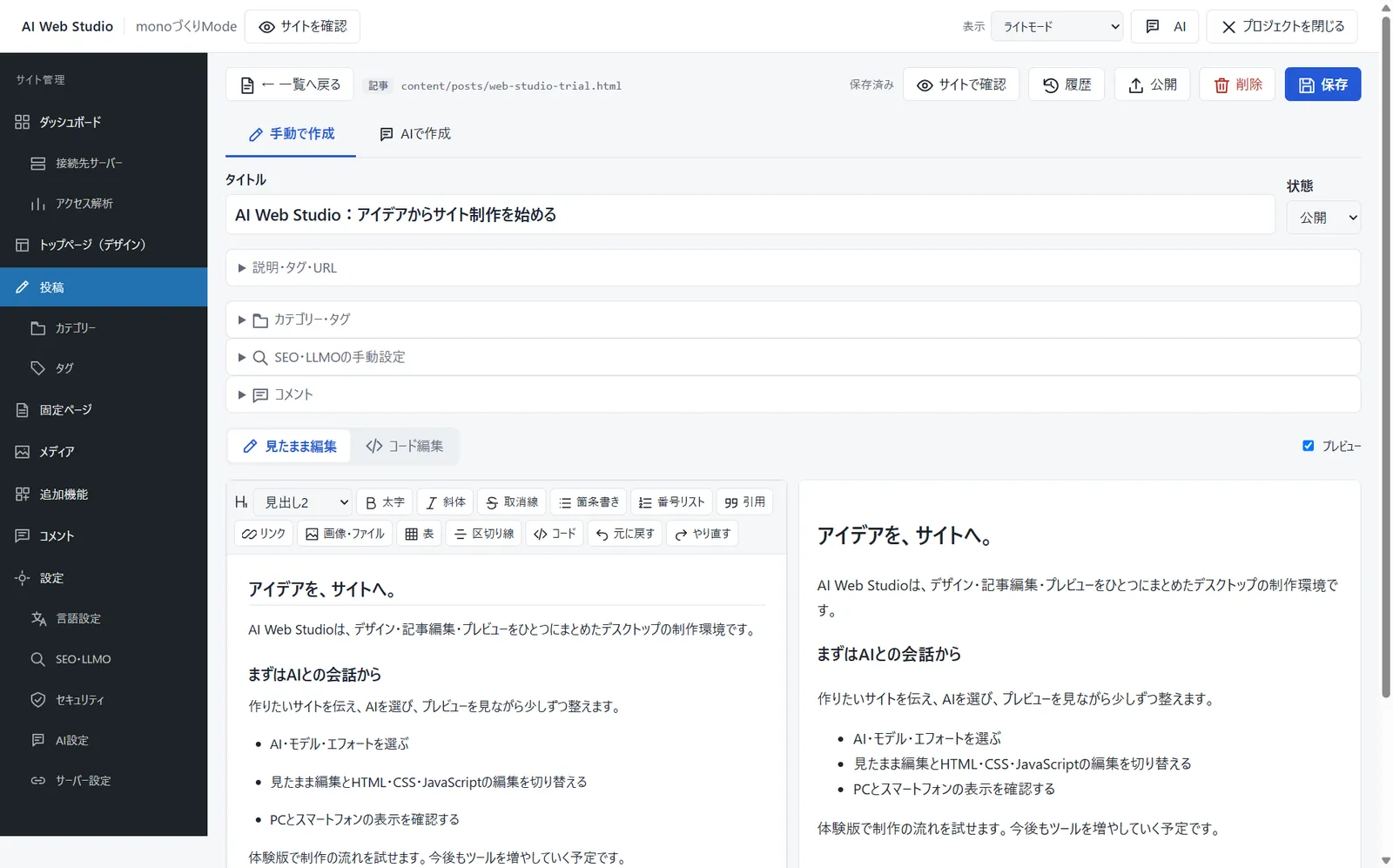
見たまま編集。右側で仕上がりを確認しながら書けます。 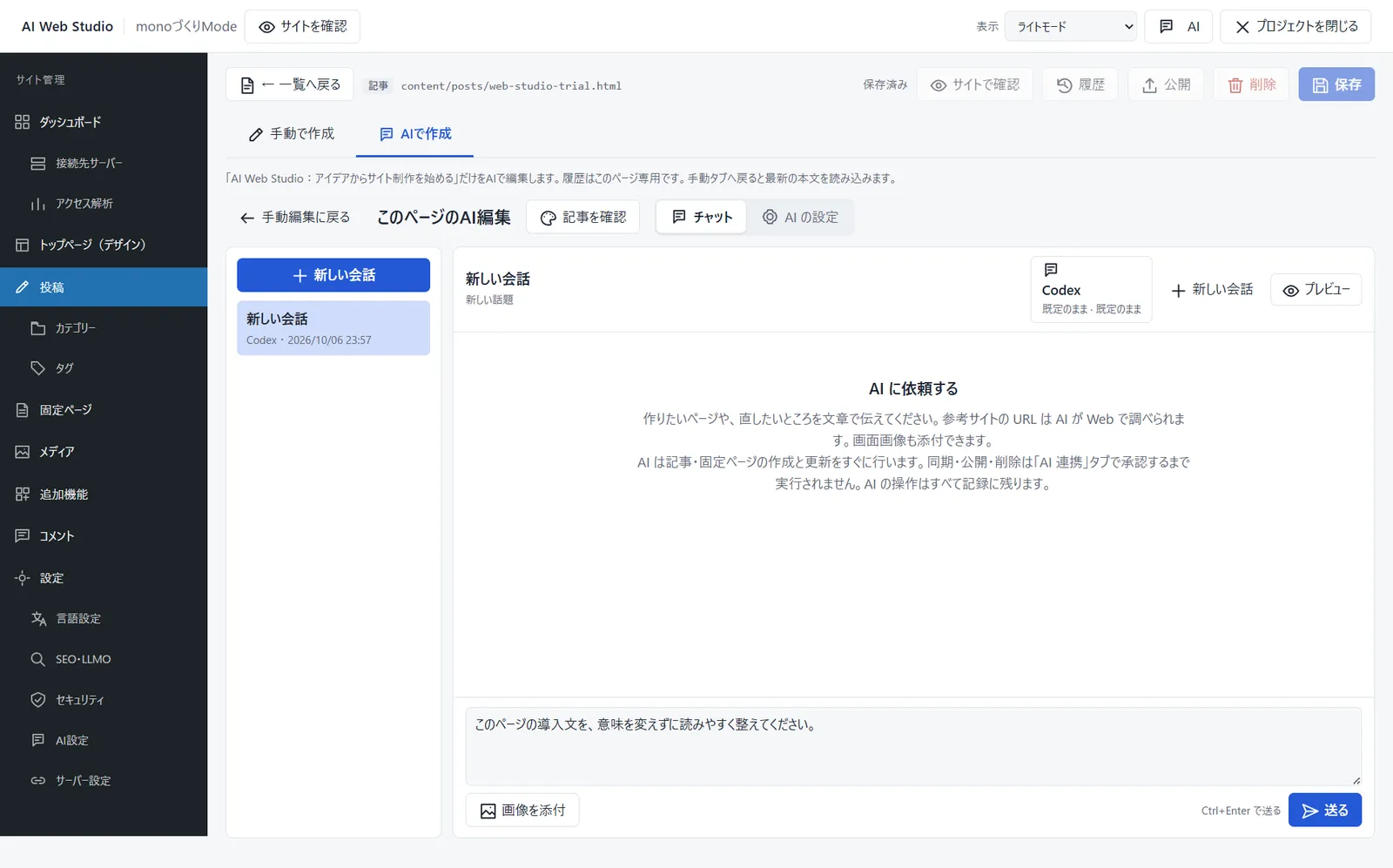
「AIで作成」では、開いているページだけをAIが編集します。 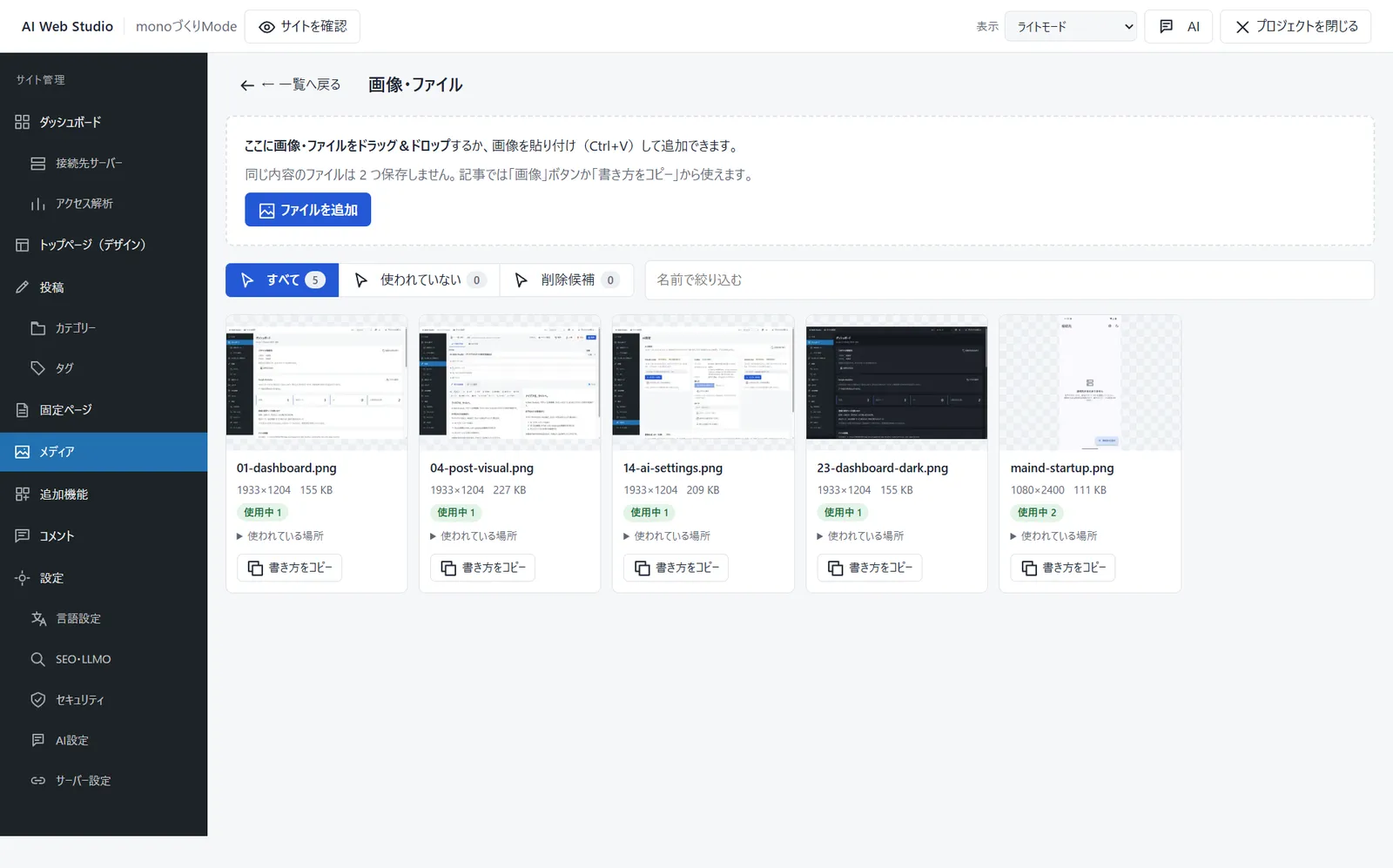
メディア画面。使われている場所も確認できます。 投稿にはカテゴリー・タグとアイキャッチを設定します。SNSで共有されたときに別の画像を見せたい場合は「OGPに別の画像を選択」で指定し、指定しなければアイキャッチが使われます。
ページ専用のAI編集の依頼例
このページだけを編集してください。 初心者向けに冒頭を分かりやすくし、使い方を番号付きの手順に整理してください。 確認済みの機能・画像・リンクを保持し、他の記事やトップページを変更しないでください。 -
ステップ6:SEO・LLMOと公開先を確認する
SEOは検索エンジンが内容を理解しやすくするための設定、LLMOは生成AIが内容を把握・参照しやすくするための整理です。「設定」→「SEO・LLMO」でサイト全体を、記事の「SEO・LLMOの手動設定」でページごとの検索用タイトル・要約・著者・参考資料を整えます。検索順位やAIからの引用を保証するものではありません。
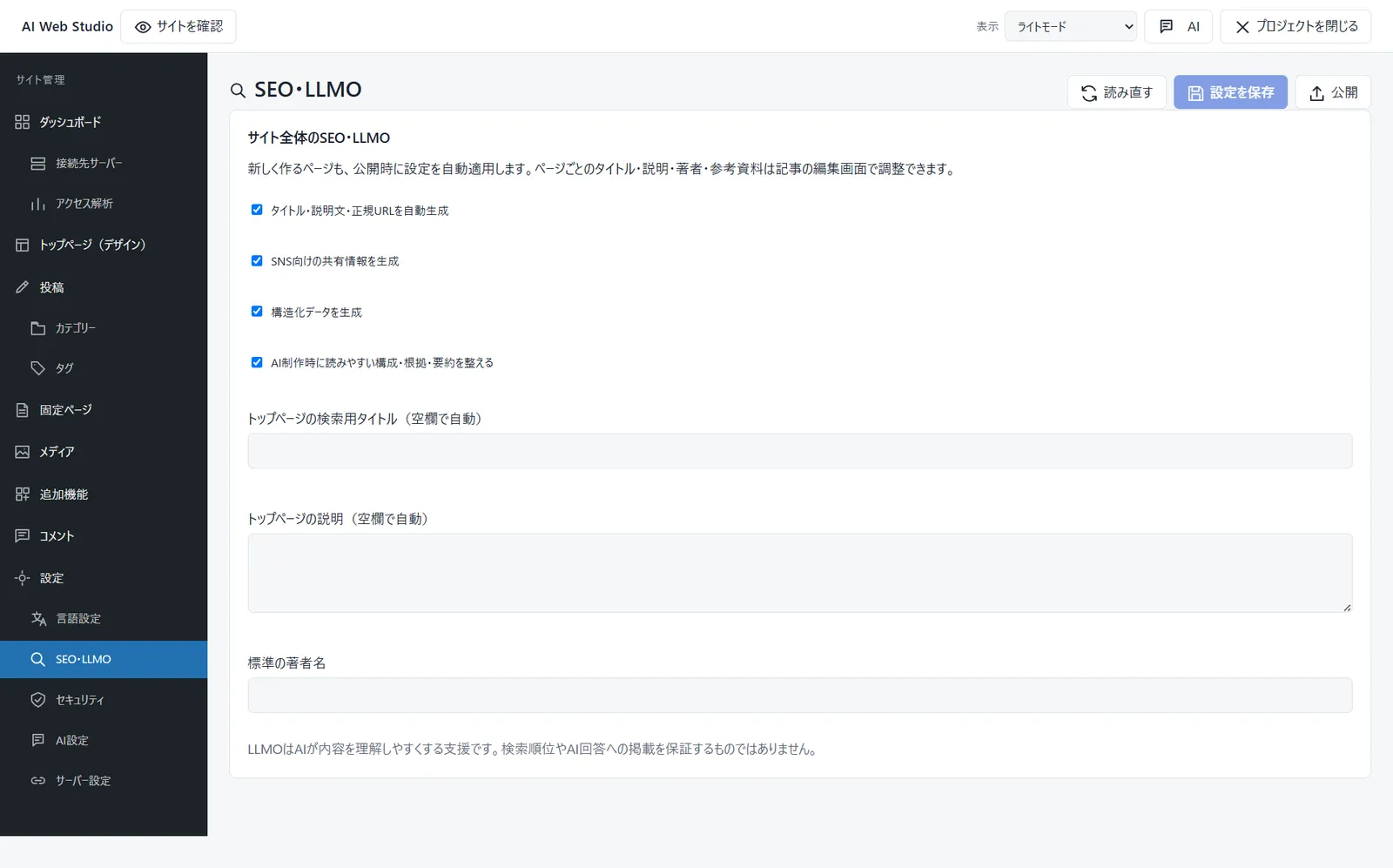
タイトル・説明文・正規URL、SNS共有情報、構造化データの自動出力を切り替えられます。 「設定」→「サーバー設定」で公開先を登録します。分からないところは「サーバー設定をAIに相談」で確認できます。AIは相談と確認の補助役で、サーバー契約や初期設定まで自動で終わらせるものではありません。パスワードなどの認証情報は専用の入力欄に入れます。
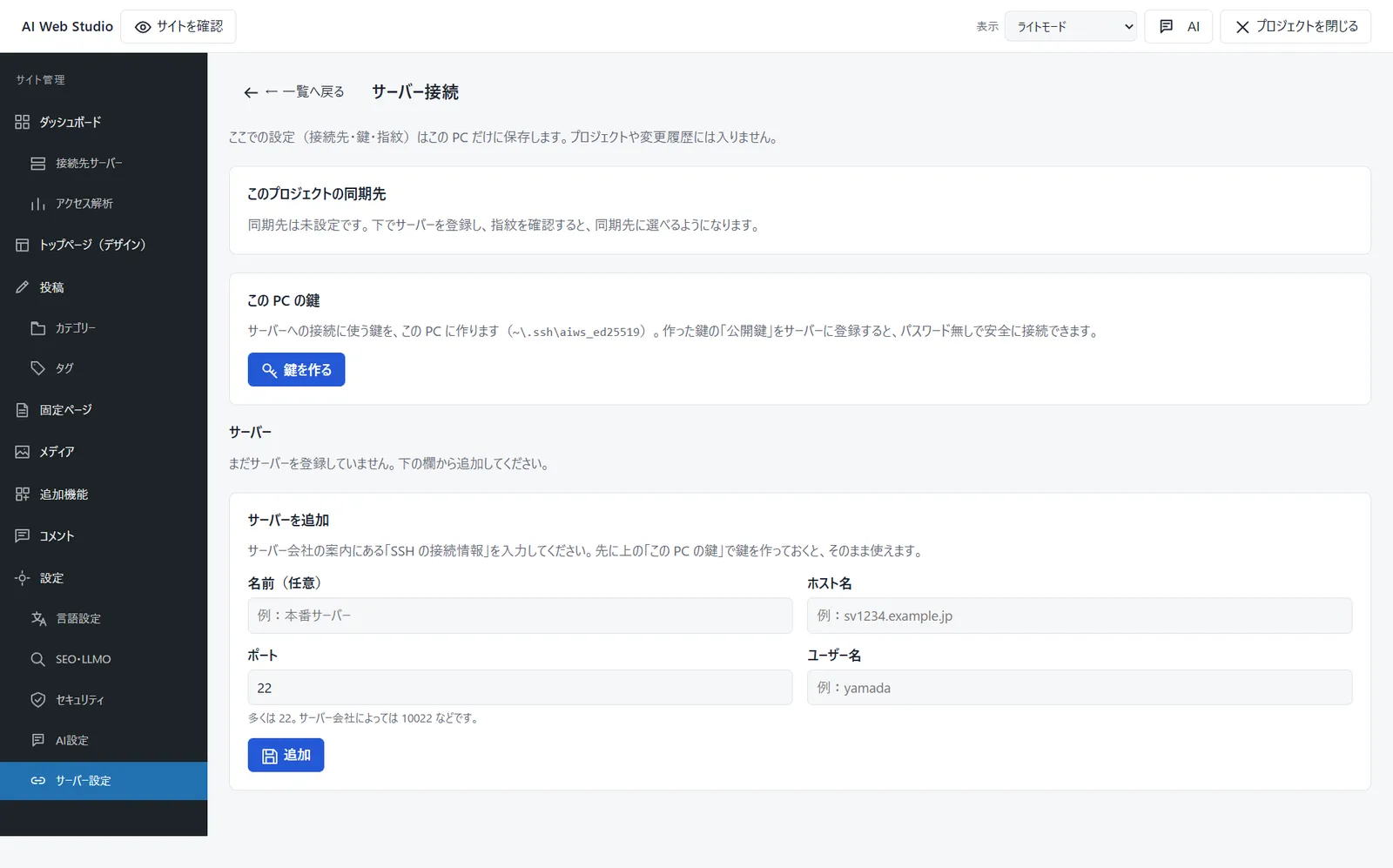
SSHでの接続設定の例。撮影時点の画面のため、現在は項目や対応する接続方式が異なる場合があります。 -
ステップ7:ローカルで確認してから公開する
まずPC内のプレビューで本文・画像・リンク・スマホ表示を確認します。公開するときは対象のサーバーと変更内容を確認し、アプリの確認画面で承認します。
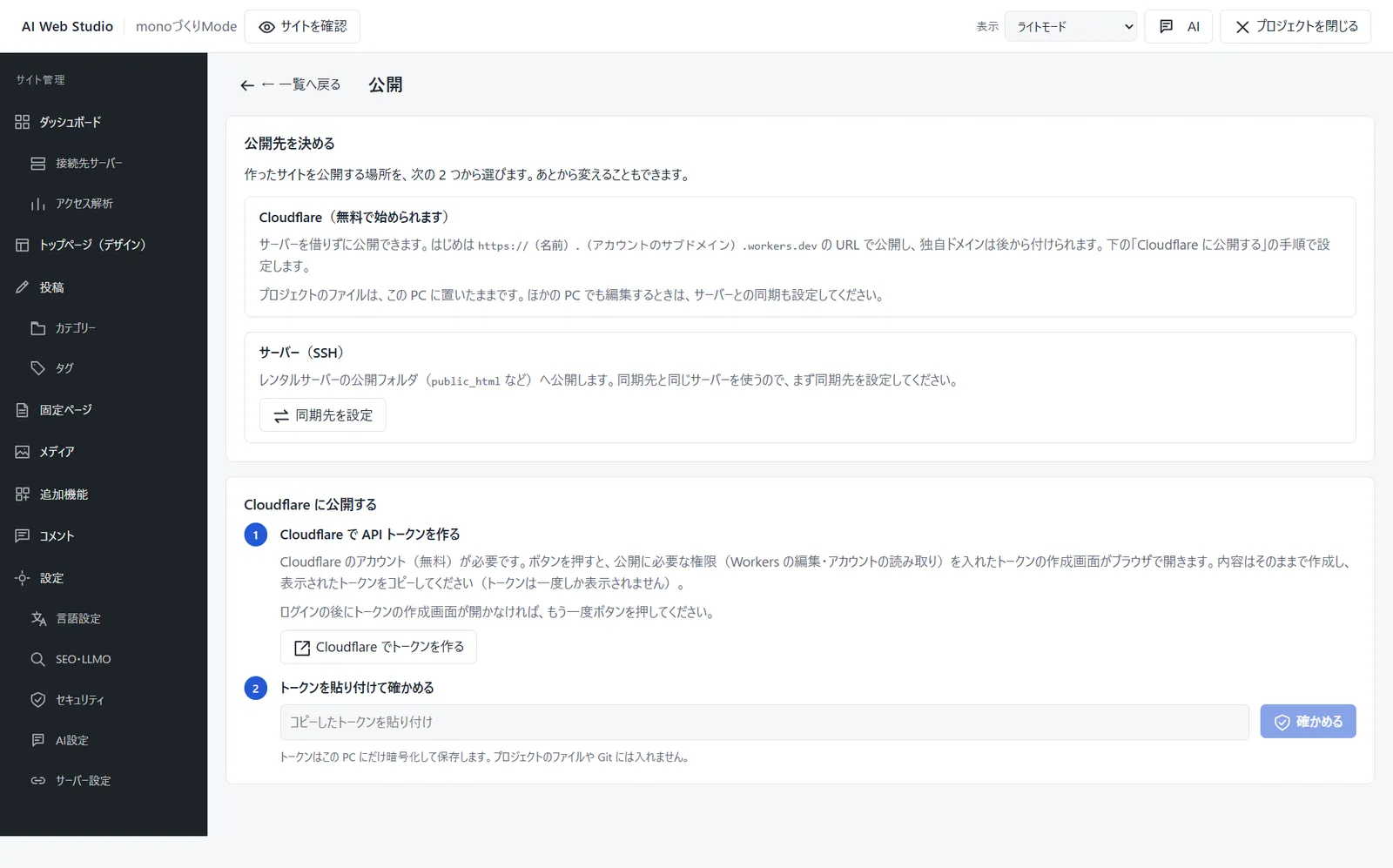
公開先を選ぶ画面(撮影時点)。現在はFTP/FTPSなどの公開方式にも対応しています。 プレビューのアドレス(
127.0.0.1で始まるもの)はPC内だけで見られる確認用です。公開後は「公開サイトをブラウザで開く」で、プロジェクトに設定した実際のURLを開き、画像やリンクを改めて確認しましょう。
投稿・固定ページ・トップページの使い分け
| 種類 | 主な用途 | 編集の考え方 |
|---|---|---|
| トップページ(デザイン) | サイトの入口。全体の印象を決めるページ | デザイン案を確認し、AIに修正を依頼して採用する |
| 投稿 | お知らせ、ブログなど日付順に増える記事 | 投稿ごとに本文・分類・画像を編集する |
| 固定ページ | アプリ紹介、運営者情報、使い方など独立したページ | ページごとに本文・画像を編集する |
トップページの文章がデザイン(テーマ)の中にあるサイトでは、固定ページ「ホーム」を編集しても採用済みのトップの見た目は変わりません。トップの変更は「トップページ(デザイン)」から行います。
公開先と追加機能はどう選ぶ?
必要な機能によって、用意するサーバーの条件が変わります。以下は計画の目安で、処理能力やアクセス数を保証するものではありません。
| 用途 | 公開方式・必要な条件 |
|---|---|
| 会社紹介・ポートフォリオ・LP・記事中心のサイト | 静的サイトとして、Cloudflare Workers、またはFTP/FTPS・SSH/SFTPに対応するサーバーへ公開 |
| コメントを受け付けるサイト | Cloudflare Workers+D1、または対応するPHP+MySQL/MariaDB環境とデータベースの準備が必要 |
| 会員・掲示板などを持つサイト | サイトごとの追加実装が必要。PHP+MySQL/MariaDB方式の実装例では、PHP 8.2以上・PDO MySQL・mbstring・HTTPS・対応するSSH環境などが必要 |
| VPSやAWSのサーバーを使うサイト | 必要な実行環境と対応する接続方式を用意する(AWSの全サービスへ直接対応するわけではありません) |
「追加機能」画面では、追加済みの機能を一覧で確認し、状態を管理できます。会員機能や掲示板は、テスト用サイトで追加実装した例があるもので、標準で搭載されている機能ではありません。また、FTPだけで公開する場合は、SSHによる同期やデータベースの準備・管理までは自動で行えません。
そのほか、「設定」→「セキュリティ」で対応する保護設定を切り替えられます(サーバー側の対応も必要です)。「アクセス解析」は、GA4から書き出したCSVを読み込んで確認する方式です。
よくある質問
VS Codeがなくても使えますか?
はい。VS Codeは必須ではありません。AIのCLIは単独で導入したものも、VS Code拡張機能に付属するものも検出できます。
プログラミングをしなくても始められますか?
はい。要望を文章で伝えて初稿を作り、見たまま編集で整えられます。細かく調整したい場合はHTML・CSS・JavaScriptも編集できます。
AIのサブスクリプションで画像も作れますか?
Codexでは、ChatGPTアカウントでログインして使う組み込みの画像生成に対応しており、契約プランの利用枠を消費します。Claude Codeには組み込みの画像生成がありません。画像APIを別途設定する方法もあります。
Claude Codeでもサイト全体を作れますか?
はい。サイト制作・デザイン修正・記事編集・機能追加に使えます。画像は手持ちの素材や別の方法で用意します。
自分のPCにある画像を使えますか?
はい。「メディア」に追加して、記事やデザインで使えます。AIが読めるPC内のフォルダーは、利用者が選んで許可した範囲に限られます。
投稿と固定ページはどう使い分けますか?
お知らせやブログなど日付順に増える記事は投稿、アプリ紹介や運営者情報など独立したページは固定ページが向いています。
ローカルのプレビューと公開済みサイトは何が違いますか?
プレビュー(127.0.0.1)はPC内だけで見られる確認用で、下書きも表示されます。公開済みサイトは、設定した公開URLで誰でも見られるページです。
会員機能や掲示板も追加できますか?
サイトごとの追加実装が必要です。標準機能ではなく、対応するサーバー(PHP+MySQL/MariaDBなど)も必要になります。
WordPressのプラグインを使えますか?
使えません。WEVIAはWordPressとは別の仕組みで、テーマやプラグインの互換性はありません。
AI利用・画像生成・サーバーの費用は別にかかりますか?
はい。AIの契約や利用枠、画像APIの従量課金、サーバーやドメインの費用は、それぞれの提供元の条件に従います。
WEVIAで最初のサイトを作ってみる
作りたいサイトを言葉にして伝え、プレビューを見ながら整え、確認してから公開する。WEVIAは、AIに任せる部分と自分で決める部分をはっきり分けながら、サイトづくりを一つのアプリで進めるための道具です。入手方法や提供条件は、確定し次第このページでご案内します。