Mobile AI IDE / Beginner's handbook
スマホから、
開発をはじめよう。
MAIND の使い方を、接続の準備から毎日の操作まで。
知らない言葉があっても、一つずつ進めれば大丈夫です。
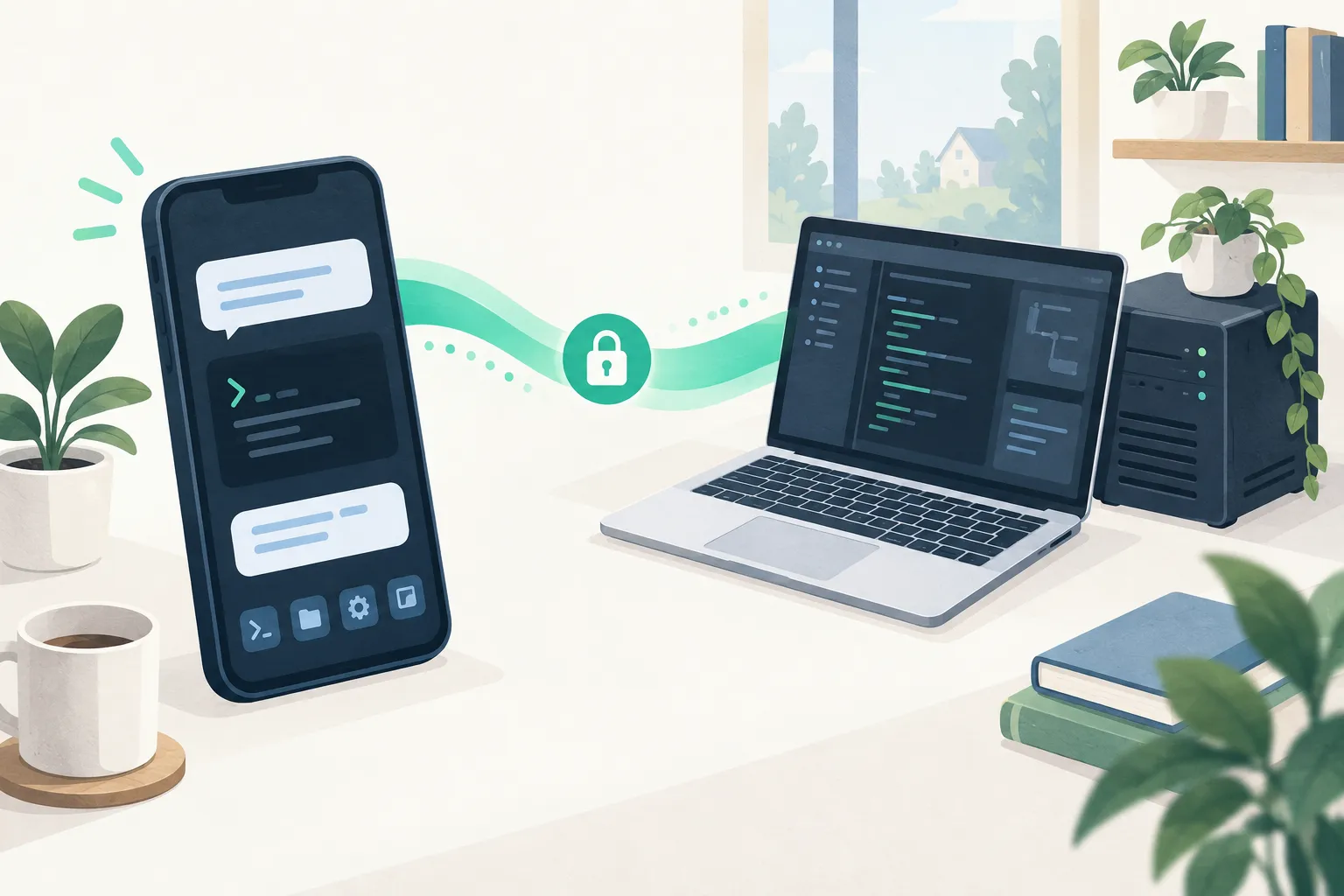
接続先を登録 → 作業フォルダーを選ぶ → AIにログイン → 最初のメッセージを送る。ローカルAIを使う方はローカルLLMの章へ進んでください。
01 / Before you start
まず知っておくこと
MAINDは、スマホから別のPC・サーバーに接続し、コマンドの実行、AIとの会話、ファイルの確認・編集を行うアプリです。「スマホの中に開発用サーバーを作るアプリ」ではありません。
用意するもの
- MAINDを入れたAndroidスマホ。
- 自分が利用・操作してよいPCやサーバー。電源が入り、スリープしていないこと。
- 接続先のアドレス、SSHポート番号、ユーザー名、秘密鍵またはパスワード。
- クラウドAIを使う場合は、そのAIの利用資格と、接続先に導入された対応CLI。
- ローカルLLMを使う場合は、モデルを用意したLM StudioまたはOllama。
MAINDの操作は接続先に実際に反映されます。削除、上書き、サービス停止は本番サイトにも影響します。最初は管理者アカウントを避け、自分のホームフォルダー内の練習場所を使ってください。大切なファイルは作業前にバックアップしましょう。
3種類の「ログイン」を混同しない
| 種類 | 何を許可する? |
|---|---|
| Tailscaleなどの接続 | スマホとサーバーが通信できるようにする「道」。必要な場合だけ使います。 |
| SSHの認証 | そのサーバーを、指定のユーザーとして操作するための認証。 |
| AIのログイン | Claude Code・CodexなどのAIサービスを利用するための認証。SSHとは別です。 |
このガイドのアドレスやユーザー名はすべて説明用です。そのままでは接続できません。ご自分の情報に置き換えてください。
02 / Connection
サーバー・PCにつなぐ
まず「相手まで通信できるか」、次に「SSHでログインできるか」を確認します。AIの設定は、そのあとで大丈夫です。
① 接続先でSSHを使えるようにする
接続される側には、SSHサーバーという受け付け役が必要です。PCでインターネットが使えるだけでは、SSH接続を受け付けることはできません。
VPS・AWSなど
提供元の管理画面で、インスタンスの起動、接続用ユーザー名、アドレス、秘密鍵を確認します。接続許可は必要な相手・経路に絞りましょう。
自宅のPC・サーバー
SSHサーバーを用意し、まず同じWi-Fi内のPCから接続できるか確認します。外出先から使う場合はTailscaleの手順も確認してください。
SSHサーバーがまだないとき:OS別の準備
ここは接続されるPC側で行います。管理者権限が必要になるため、共有・会社・本番用のサーバーでは管理者に依頼してください。
- Windows:「オプション機能」でOpenSSH Serverを導入し、SSH Serverサービスを起動します。OpenSSH Clientだけでは受け付けできません。使うユーザーとファイアウォールの許可範囲も確認します。Microsoftの手順
- macOS:システム設定 → 一般 → 共有 →「リモートログイン」を有効にし、アクセスできるユーザーを選びます。Appleの手順
- Linux:使用しているディストリビューションのOpenSSH Serverを導入・起動し、対象ユーザーへの接続を許可します。パッケージ名やサービス名はOSによって異なります。
Windowsへの基本的なSSH接続と、MAINDのAI連携の動作条件は別です。AI連携や一部の便利機能はUnix系シェルを前提としています。Windowsの標準シェルで全機能が動くことは保証していません。PC内のLLMを使いたいだけなら、PCからSSHサーバーへ中継する方式で、PCにSSHサーバーを立てずに利用できます。
② どのアドレスで接続するかを決める
| 使う場所 | 「ホスト」に入れるもの | 注意点 |
|---|---|---|
| 同じ自宅Wi-Fi | 接続先のLANアドレス 例: 192.168.1.50 | ゲストWi-Fiの端末分離などで通信できない場合があります。 |
| 外出先・モバイルデータ | Tailscaleに表示された接続先のIPアドレス、または名前 | スマホと接続先の両方でTailscaleが接続済みである必要があります。 |
| 公開アドレスのあるVPS | 提供元のIPアドレスやドメイン 例: server.example.com | SSHの公開範囲・鍵認証を管理してください。Tailscale経由にもできます。 |
Tailscale経由でつなぐ手順
- スマホと接続先の両方にTailscaleを用意する同じ管理ネットワーク(tailnet)に参加させます。通常は同じアカウントでログインします。共有機能を使う場合は管理者の許可が必要です。
- 両方がオンラインであることを確認するスマホではVPN接続の許可が必要な場合があります。他のVPNとの併用や省電力設定も確認します。
- 接続先のTailscaleアドレスをコピーするスマホ自身ではなく、操作したいPC・サーバーのものを使います。
- MAINDの「ホスト」に登録するSSHのユーザー名・鍵は通常のSSHのものを使います。SSHポートへの通信がネットワーク側で許可されていることも確認します。
- 外出前にモバイルデータで試すWi-Fiを一時的にオフにし、Tailscaleが接続済みのままMAINDで接続できれば確認完了です。
Tailscaleは通信経路を用意するもので、通常のSSHサーバーを自動で設置するわけではありません。ここでは「通常のSSHをTailscale経由で使う」構成を説明しています。別機能の「Tailscale SSH」を有効化する必要はありません。Tailscale公式:端末への接続
ファイアウォールを丸ごと無効化したり、ルーターでSSHを誰にでも公開したりする必要はありません。特に自宅の 192.168… のアドレスは、通常そのままでは外から使えません。
③ MAINDに接続先を登録する
最初の「接続先」画面 → 右下「接続先を追加」
登録方法は3つあります。すでに鍵で接続している方は「手で入力する」、パスワードで初回設定できるLinuxなどのサーバーなら「かんたん設定」が使えます。
A. かんたん設定:端末専用の鍵を作って登録
- 「かんたん設定」を選びます。
- ホスト・ポート・ユーザー名・サーバーのパスワードを入力します。表示名は「開発サーバー」など、自分が区別しやすい名前で構いません。
- 「鍵を作って登録する」を押します。MAINDが端末専用の鍵を作り、接続先の対象ユーザーへ公開鍵を登録します。サーバー側に公開鍵を追加する操作です。
- 相手を確認する画面が出たら、後述の「鍵の指紋」を確認します。
- 成功したら「この接続先を開く」で進みます。秘密鍵は端末の安全な保管庫に保存されます。
パスワード認証を禁止したサーバーや、登録処理に対応しない環境では使えません。セキュリティ設定を緩めず、次の方法を使ってください。
B. 手で入力する:既存の鍵・パスワードを使う
| 入力項目 | 入れる内容 |
|---|---|
| 表示名(任意) | 一覧に出す名前。例:練習用サーバー。 |
| ホスト | IPアドレスかホスト名だけ。https:// や ユーザー名@ は付けません。 |
| ポート | 通常は 22。管理者が変更している場合はその番号。 |
| ユーザー名 | サーバーのOSアカウント。AIのアカウントやスマホの名前ではありません。 |
| 認証方式 | サーバーが許可している「秘密鍵」または「パスワード」。 |
- 入力して「保存」。接続先の一覧から登録した行を押します。
- 鍵認証なら「秘密鍵ファイルから読み込む」、または秘密鍵の本文を貼り付けます。暗号化された鍵には「パスフレーズ」も入力します。
.pubは公開鍵なので、ここに読み込む鍵ではありません。 - パスワード認証なら、対象ユーザーのパスワードを入れます。
- 次回の入力を省きたい場合は「この端末に保存する」をオン。保存先はAndroid Keystoreを利用した保管庫です。
- 「接続」または「保存した鍵で接続」を押し、必要なら指紋・顔・画面ロックで本人確認します。
既存の秘密鍵をコピーしたくない場合
「この端末専用の鍵を作る」で新しい鍵を端末内に作れます。「公開鍵をコピー」で表示された公開鍵を、サーバーの対象ユーザーへ登録してもらいます。Linuxなどでは通常 ~/.ssh/authorized_keys に登録します。登録先や権限は管理者に確認してください。作っただけではサーバーに登録されないため、まだ接続できません。保存済みの鍵を置き換えると、旧鍵では接続できなくなる点にも注意してください。
C. ssh configから取り込む
「ssh config から取り込む」にPCのSSH接続設定を貼り、「読み込む」→ 登録する接続先を選ぶ →「○件を追加」と進みます。秘密鍵の中身は取り込まれません。初回接続時に別途用意します。ProxyJump など未対応項目の警告がある設定は、そのまま同じ接続を再現できるとは限りません。
④ 初回の「鍵の指紋」を確認する
ここでの指紋は、指で行う生体認証ではなく、接続相手のサーバーを見分ける識別値です。管理画面やサーバー管理者から安全な別の方法で得た値と一致するか確認してから承認します。
以前と違う鍵が出たら、すぐに承認せず、サーバー再構築・接続先変更などの理由を確認してください。「つなぐためにとりあえず許可」は避けましょう。
⑤ 接続できたか確かめる
下部の「ターミナル」を開き、Linux・macOSなどでは入力欄に pwd と入力して送信します。現在のフォルダーが返ればコマンドを送れています。続いて「ファイル」で一覧が見えればSFTPも利用できています。
登録内容を直すときは接続先一覧の鉛筆アイコン。「削除」は一覧の登録を消す操作で、サーバー自体を削除するものではありません。
03 / Your workspace
画面と作業フォルダー
接続後の画面を「ワークスペース」と呼びます。一つの接続先に対して、下部の4つの画面を切り替えて使います。
AIの返事や操作の確認がここに表示されます。
- ① 左上のメニュー:接続先・設定・会話履歴・AI利用状況などへの入口。
- ② 会話タブ:開いている会話を切り替える場所。
- ③ 作業フォルダー:AIに作業してもらう基準の場所。
- ④ ⋮(その他):AI・モデル・権限・ログインなどのチャット設定。
- ⑤ 下部の切り替え:コマンド、会話、編集、ファイル一覧を行き来します。
作業フォルダーを選ぶ
チャット → 上部の作業ディレクトリ、または ⋮ →「作業ディレクトリ」
- 「一覧から選ぶ」を押す接続先にあるフォルダーが表示されます。スマホの保存場所ではありません。
- 作業したいフォルダーまで移動するフォルダー名を押すと中へ入り、「1つ上へ」で戻ります。上部の経路表示からも上位へ戻れます。必要なら ⋮ で隠しファイルの表示を切り替えます。
- 下部のパスを確かめて「ここに決める」ファイルそのものではなく、そのプロジェクトを含むフォルダーを選びます。例えば
~/projects/hello-maindです。 - チャット上部の表示を確認する違うプロジェクトが表示されていないか、送信前に一度見てください。
場所が分かっていればパスを手入力して「決定」でも指定できます。~ はそのSSHユーザーのホームフォルダー、/ はUnix系OSの最上位です。存在しない場所を入力しても、フォルダーが自動作成されるわけではありません。
チャットの作業フォルダーを変えても、開いているターミナルの cd やファイル一覧の場所は自動で同じになるとは限りません。ターミナルは pwd、ファイルは上部の経路、Gitは「プロジェクトのフォルダ」で確認してください。作業フォルダーの選択だけでは、AIのアクセス権も制限されません。
左のメニューの役割
| 項目 | できること |
|---|---|
| 接続先の一覧へ | 登録済みサーバーの一覧に戻る。離れる前に編集を保存します。 |
| 設定 | 表示、入力、通知、生体認証などのアプリ設定。 |
| AI利用状況 | ログイン中AIの利用枠・リセット時刻を確認。 |
| ローカルLLM接続 | LM Studio・Ollamaの接続設定とテスト。 |
| Git / GitHub | 変更をコミットし、必要ならGitHubへ送信。 |
| 使い方 | このガイドを外部ブラウザで開く。 |
| 不具合報告 | 状況をまとめ、端末に控えを保存して共有。 |
| AIの会話履歴 | MAIND内と、PCから同じ接続先で行った会話を検索・閲覧。履歴の使い方へ。 |
| 会話の一覧 | MAIND内の会話を再び開く・名前を変える・端末から削除する。 |
| ポートフォワード | 一般向けの管理画面は未実装です。ローカルLLMの専用中継とは別です。 |
04 / Sign in to your AI
Codex・Claude Code・Antigravityにログイン
AI CLIは、AIをコマンドで使うプログラムです。MAINDは接続先のCLIを使います。手元のPCだけに導入・ログインしていても、別のSSHサーバーでは使えるようになりません。
共通の準備
- 使うAIのCLIを、SSH接続先の対象ユーザーから起動できる状態にします。導入済みか不明なら管理者に確認してください。
- MAINDでSSH接続し、チャットの ⋮ →「使う AI」から選びます。
- ⋮ →「AI CLIの状態」でバージョンや必要な機能を確認します。「すべて再確認」で取り直せます。これはインストール・更新ボタンではありません。
- 未ログインなら表示される「ログイン」、または ⋮ →「AI にログイン」を押します。
他人から届いた認証コードを承認しないでください。利用するAIの正規の認証画面であることを確かめます。コード・トークン・認証ファイルをスクリーンショットや不具合報告に載せないでください。
Codexのログイン手順
「使う AI」→「Codex」→「AI にログイン」
- 再ログインが必要か確認するすでにサーバー側で使えている場合、むやみにやり直す必要はありません。画面の注意文を読んでください。検証済みCLIでは、ログイン開始で既存認証が消え、途中でやめると元に戻らない場合があります。
- 「始める」を押す接続先で
codex login --device-authが開始されます。URLとワンタイムコードが表示されるまで待ちます。 - 「ブラウザで開く」で認証画面へ利用したいChatGPTアカウントでサインインし、MAINDのコードをブラウザ側へ入力・確認して承認します。
- MAINDに戻って完了を待つCodexはブラウザの承認を待つ方式です。Claude Codeのように、戻ってきたコードをMAINDへ貼り付ける手順はありません。
- 成功表示を確認して「会話に戻る」認証情報は接続先のCodex側に保存されます。同じサーバーでも別ユーザーの認証とは別です。
利用できない場合は、ChatGPTのセキュリティ設定でデバイスコードログインが許可されているか確認してください。組織アカウントでは管理者の設定が必要な場合があります。OpenAI公式:Codexの認証
Claude Codeのログイン手順
「使う AI」→「Claude Code」→「AI にログイン」
- 「始める」を押す接続先で
claude setup-tokenが開始されます。 - 「ブラウザで開く」を押す使いたいClaudeアカウントでログインし、内容を確認して許可します。
- ブラウザのコードをコピーするMAINDへ戻り、「コードを貼り付け」の欄へ貼って「送る」。前後の説明文を混ぜないようにします。
- 端末への保存完了を待つ「ログインしました。トークンはこの端末の Keystore に入れました」と表示されたら完了です。
- 「会話に戻る」を押す短い質問を送り、返事が届くか確認します。
この方法はClaudeのサブスクリプション用OAuthトークンを利用し、対応する契約が必要です。サーバーに別のAPI認証設定がある場合、実際の認証方式はその設定にも左右されます。「MAINDでログインしたから必ず追加API課金がない」とは判断しないでください。Claude Code公式:認証
取得に失敗した場合の補助手段は、設定 →「Claude Code のトークン」→「手で貼る/貼り直す」です。ログイン用コードと、長期利用するトークンは別物です。通常は上のログイン画面を使い、手動入力は必要なときだけ行います。
Antigravityのログインと確認
呼び出しているのはAntigravity CLIの agy です。Googleの別製品である gemini コマンド(Gemini CLI)とは異なります。
- 接続先でAntigravity CLIを使える状態にする同じSSHユーザーで
agyが起動できる必要があります。PCのAntigravityアプリのログインだけでは、別サーバーの認証にはなりません。 - MAINDで「Gemini」を選んで「確かめる」を押すチャットの ⋮ →「AI にログイン」へ進みます。MAINDは
agy modelsを実行します。「サーバー側のログインが生きています」と表示されたらすでに済んでいます。「会話に戻る」で進んでください。 - 「ログインする」が出たときだけ押す確かめるが通らなかった場合にだけ、次の段に「ログインする」が出ます。押すと接続先で
agyを対話で起動し、Googleの許可画面のURLが表示されます。 - ブラウザで許可してコードを貼る「ブラウザで開く」→使いたいGoogleアカウントで許可→表示されたコードをコピーし、MAINDの「コードを貼り付け」の欄へ貼って「送る」。途中でやめるとログインは終わりません。そのときは最初からやり直します。
- もう一度「確かめる」を押す
agyはログインしても画面が続くため、MAINDは済んだかどうかを決めつけません。「ログインできています(モデル一覧が返りました)」と表示されれば完了です。
MAINDは先に「確かめる」を実行し、通らなかったときだけ「ログインする」を出します。すでにログインが生きている接続先では、このボタンは表示されません。
このログインのトークンは接続先に保存され、この端末には残りません。MAINDにログアウトの操作はありません。モデル一覧が取得できても、利用枠が尽きていればチャットへの応答はできません。
ログイン後の確認
作業フォルダーを練習用にして、「こんにちは。接続確認です。ファイルや設定は変更しないでください」と送ります。返事が届けば送受信も確認できました。エラーが出たら何度も再ログインする前に、困ったときの確認を見てください。
05 / Local AI
LM Studio・Ollamaにつなぐ
ローカルLLMは、ご自分のPCやサーバーで動かすAIです。MAINDはそのAIへ文章を送り、返事を表示します。計算はPC側で行うため、PCの電源・メモリ・GPUなどの性能が応答速度に影響します。

Claude CodeやCodexのようにファイルを読み書きしたり、コマンドを自動実行したりするエージェント機能はありません。画像添付にも未対応です。必要なコードを文章で渡し、反映するときは内容を確認して自分で編集・実行します。
接続方法は2つ
別のPCでモデルを動かす
いつものSSHサーバーとは別の手元のPCを使う方式です。PCからSSHサーバーへ中継接続を作ります。PCにSSHサーバーを公開する必要はありません。
SSH接続先でモデルを動かす
MAINDがSSH接続しているPC・サーバー自体でモデルを動かします。別PCからの中継コマンドは不要です。
A. 別のPCでモデルを動かす手順
手順1:MAINDで接続設定を開く
SSH接続後 → 左のメニュー →「ローカルLLM接続」
「ローカルLLMのソフト」でLM StudioまたはOllamaを選び、「モデルを動かす場所」を「別のPC(SSHサーバー経由)」にします。「利用するSSH接続先」がPCからも接続できるサーバーか確認してください。
手順2:PCでモデルとAPIを準備する
操作する場所:モデルを動かすPCAPIは、MAINDなど別のソフトからAIへ話しかけるための受け付け口です。LM Studioで普通のチャットができても、APIを起動していなければMAINDからは接続できません。
LM Studioの場合
- LM Studioを開き、すでにダウンロードした会話用モデルを選びます。まだなければPCの性能に合うモデルをLM Studio側で用意してください。MAINDはモデルをダウンロードしません。
- 「Developer」画面でモデルをロードし、「Start Server」をオンにします。
- 表示されるポートを確認します。通常は
1234です。 - この接続方式では「Serve on Local Network」とCORSはオフのままにします。APIをPCの外へ直接公開する必要はありません。
- API認証を有効にした場合はトークンを作り、MAINDの「APIトークン」に入力します。認証が必要なのに空欄だと接続できません。
Ollamaの場合
- PCでOllamaを起動し、会話用モデルを用意します。ローカルで使う場合は、クラウド専用ではなくPCにダウンロードしたモデルを使ってください。
- PCのターミナルで
ollama listを実行すると保存済みモデルを確認できます。 - 通常、APIは
127.0.0.1:11434で受け付けます。すでに起動している場合、さらにollama serveを重ねて起動する必要はありません。 OLLAMA_HOSTを0.0.0.0に変更したり、ルーターのポートを開放したりする必要はありません。
手順3:PCから中継用SSHを起動する
コピーはMAIND → 実行はモデルを動かすPC- MAINDで「PC用の中継コマンドをコピー」を押します。
- 安全な方法でPCへ渡し、PCのPowerShell(Windows)またはターミナル(Mac・Linux)へ貼り付けて実行します。接続情報を含むため公開の投稿欄などは使わないでください。
- SSHの確認や認証が求められたら、PC側でサーバーへログインします。PC自身のSSH認証を使います。MAINDに保存した秘密鍵をPCへコピーする必要はありません。
- 認証後に表示が止まったままなら正常です。このウィンドウを開いたまま、MAINDへ戻ります。
MAINDのターミナルはSSHサーバー側です。そこで実行しても、別PCのLM Studioには届きません。モデルが入っているPCで実行してください。PCからもそのサーバーへSSH接続できることが前提です。
中継の仕組みとポート番号を知りたい
またはOllama :11434
PCから作った逆方向のSSHトンネルを通し、サーバー側の中継ポートからPCのAPIへ届けます。127.0.0.1 は「その機械自身」です。スマホ・サーバー・PCでは、それぞれ別の場所を指します。
「詳細設定(ポート・API認証)」でPCのAPIポートとSSHサーバーの中継ポートを変更できます。中継の既定は 11435。すでに使用中なら管理者と相談して未使用の番号へ変更し、変更後のコマンドをコピーし直してPCで起動します。
手順4:接続テストをしてモデルを選ぶ
操作する場所:スマホ・MAIND- 必要ならAPIトークンを入力「詳細設定(ポート・API認証)」を開きます。認証を有効にしていなければ空欄です。トークンは接続先ごとの安全な保管庫に保存されます。
- 「接続テスト・モデル一覧を取得」を押すAPIへ実際に接続し、会話用モデルを取得します。
- 使うモデルを選ぶ「接続できました」とモデルが表示されたら選択します。埋め込み専用モデルは会話用ではありません。
- 「保存してローカルLLMを使う」を押す接続テストが通るまでは保存できません。ポートやソフトなどの設定を変更した場合は再テストします。
- チャットで短い文章を送る「こんにちは。接続確認です」などを送り、返事を待ちます。接続テスト成功と、モデルが実際に生成できることは別なので、ここまで確認します。
保存後はチャットの ⋮ →「モデル」からモデルを選び直せます。返事は届いたところから表示され、同じ会話で続けて質問できます。途中でやめるときは停止ボタン、説明の方向を変えるときは追加指示を使います。会話はMAIND内に保存され、タブを閉じても履歴から開けます。
別のAIで会話していた場合は、新しい会話に切り替え、元の会話は履歴に残します。すでにローカルLLMを使っている場合などは、同じ会話の設定を変更します。応答が遅い場合は、PC側のモデルの大きさ・読み込み状態・メモリ使用量を確認してください。
B. SSH接続先そのものでモデルを動かす場合
- SSH接続先のPC・サーバーでモデルとAPIを起動します。
- 「ローカルLLM接続」→「モデルを動かす場所」で「このSSH接続先のPC/サーバー」を選びます。
- その機械のAPIポート・必要なAPIトークンを指定します。別PC用の中継コマンドは不要です。
- 「接続テスト・モデル一覧を取得」→ モデル選択 →「保存してローカルLLMを使う」と進みます。
使い終わるとき・翌日使うとき
中継を止めるときはPCの中継ウィンドウで Ctrl + C。必要に応じてAPIサーバーも停止します。翌日はAPIと中継をPCで起動し直してからMAINDで会話します。PCのスリープ・再起動・回線切断で中継が切れた場合も同様です。
この構成では入力内容がSSHサーバーを経由します。信頼できるサーバーを使ってください。中継が 127.0.0.1 に限定されていても、そのサーバー上の別ユーザーやプログラムから届く場合があります。共有サーバーではAPI認証や利用者の分離が重要です。PC側のログ保存や、選んだモデルが本当にローカルで動いているかも確認しましょう。
06 / Chat
チャットを使う
自然な日本語でAIへお願いできます。任せた操作は実際のサーバーへ反映されるため、対象と変更してよい範囲を具体的に伝えましょう。
最初のメッセージを送る
- 上部のAI名と作業フォルダーを確認します。
- 下部の入力欄へ文章を入力します。スマホのEnterは基本的に改行です。
- 日本語変換を確定してから送信ボタンを押します。
- 返事・作業状況を読みます。許可を求められたら、ファイルやコマンドを確認して許可・拒否を選びます。
依頼文の例
「このプロジェクトの構成を初心者向けに説明してください。まず調査だけ行い、ファイルやサーバーの設定は変更しないでください。」
作業中に追加のお願いを送る
実行中でも入力・送信できます。追加指示で、進行中の作業の方向を変更できます。Codexは実行中の作業へ直接指示を追加します。Claude Code・Antigravity・ローカルLLMは現在の処理を中断し、元の依頼と追加指示を引き継いで続けます。完了後に送る予約ではありません。
- 同じ会話の入力欄に追加指示を書く「説明より先に不具合の修正を進めて」「見た目は変えずに直して」など、変更したい点を伝えます。
- 作業中のまま送信ボタンを押す新しい会話を作ったり、先に停止ボタンを押したりする必要はありません。入力欄には「作業中です(追加指示で方向を変更)」と表示されます。
- 続きの返答と作業内容を確認する元の依頼と両立する内容は引き継ぎ、矛盾する部分は新しい指示に合わせて続けます。Claude Code・Antigravityは中断と再開のため、切り替えに少し時間がかかることがあります。
Codexで操作の許可を確認中に追加指示を送ると、その旧操作は拒否して新しい指示へ進みます。送った指示を変更したいときは、同じ欄から訂正を送ってください。以前の予約バーや「予約をすべて取り消す」はありません。
完全にやめたい場合は停止ボタンを使ってください。すでに行われた変更は元に戻りません。追加指示が届かなかった場合は会話にエラーが表示されるので、内容を確認して再送します。
会話タブと左側の履歴
- 新しい会話:タブ付近の追加ボタン、または ⋮ →「新しい会話」。用途やプロジェクトごとに分けます。
- 切り替え:上部のタブを押すか、左のメニューの会話一覧から選びます。
- タブの ×:閉じるだけです。会話は左の履歴に残り、後から開けます。
- 名前を変更:左の会話一覧の操作メニューから変更。空にすると最初の発言を使う自動名になります。
- 会話を削除:「この会話を消す」などの削除は、タブを閉じる操作と別です。確認文を読み、不要な会話だけ消してください。
別のPCから行った会話も見る
左上のメニュー →「AIの会話履歴」
左上のメニュー →「AIの会話履歴」を開くと、MAINDに保存した会話と、同じ接続先・同じSSHユーザーでPCから行った会話をまとめて探せます。Claude Code・Codex・Antigravity(Gemini)の接続先履歴に対応しています。ただしAntigravityは一覧・日時・作業フォルダー・MAINDでの再開までで、本文は読めません。ローカルLLMは、現在MAIND内に保存された会話のみ表示します。
- ホームサーバーなど、会話を行った接続先にSSH接続します。
- 左のメニューの「AIの会話履歴」を押します。一覧はAIごとに最大50件ずつ取得します。「履歴をさらに読み込む」で次の分も表示できます。
- 「すべて/MAIND/接続先」とAIの種類で絞り込みます。検索は、取得済みの会話名と作業フォルダーが対象です。同じAI・同じ会話IDは1件にまとめ、MAINDで付けた名前を優先して表示します。
- 会話を押すと、過去の依頼と返事、実行したツール名を読み取って表示します。見るだけではAIへの指示や作業の再開は行いません。思考過程やツールの詳細は省略し、長い本文や会話は表示量を制限します。Antigravityの会話は本文を読めないため、「Antigravityの本文はまだ読めません。一覧から再開はできます。」と表示され、その場から「MAINDで開く」を選べます。「名前のない会話」と表示されるときは、日時と作業フォルダーを手がかりに選んでください。
- 続きを頼みたい場合だけ「この会話をチャットで開く」を押します。別のPCで同じ会話が作業中でないことと、表示された作業フォルダーを確認してください。次にチャットへ送信した内容から会話を再開します。
PCから同じサーバーで実行した会話が対象です。別のPC自体で実行した会話は、そのPCに接続しないと見えません。MAIND内の保存分はオフラインでも表示できますが、接続先の最新履歴にはSSH接続が必要です。Claude CodeとAntigravityの読み取りには接続先のPython 3を使います。削除済み・保存期間切れの会話は取得できません。Antigravityは会話の本文が公開仕様のない形式で保存されているため、MAINDは推測で解読せず、本文を読めないことをそのまま表示します。
「AIの会話履歴」は会話を探して読むための画面で、接続先の原本を削除したり、名前や題を変更したりする操作はありません。MAIND内の会話名を変えたいときは、左の通常の会話一覧から操作します。チャットで開くと会話のAIと作業フォルダーを戻しますが、アクセス範囲・確認方法はMAINDの現在の設定を使います。会話を端末から削除しても、接続先に残っていればこの一覧から再表示できます。
現在はAI実行中、会話の切り替え・新規作成・タブを閉じる操作などが制限されます。返事が終わるか停止してから切り替えます。履歴が残っていても、AI側のセッション期限・容量などにより、過去の全情報を無制限に覚え続けられるわけではありません。
モデルを変更・更新する
チャット右上 ⋮ →「モデル」
- 選択画面を開くたびに、接続先のCLIから利用できるモデル一覧を自動で取得します。
- 必要なら「モデル一覧を更新」を押して取り直します。
- 候補を選びます。「既定のまま」はMAINDからモデルを固定指定せず、CLI側の設定を利用します。
- 取得に失敗したら、前回取得した一覧と取得時刻を確認します。前回分もないときは、アプリに用意された候補を表示します。最新の一覧を取得できた表示とは異なります。
一覧を更新しただけでは、選択中のモデル・エフォート・会話は変わりません。モデルを変えたいときは、取得後に候補から選んでください。モデル名を自由に入力する欄はありません。
モデル一覧の更新は、CLI本体を更新するものではありません。新モデルが出ない場合は、接続先CLIの版、契約、アカウントへの提供状況も確認します。PCのCodexアプリを更新しても、別サーバーのCLIは更新されません。ローカルLLMではPCのAPIが返すモデルから選びます。
エフォートを変更する
⋮ →「エフォート」は、どの程度深く考えてもらうかの指定です。大きくすると待ち時間や利用量が増える場合があります。初めは「既定のまま」で構いません。選べる段階・対応はAIやモデルで異なります。ローカルLLMの推論設定はPC側で調整します。
ファイルを添付する
入力欄付近の添付ボタンから選びます。表示された名前とサイズを確認し、不要な添付は送信前に外します。形式や容量によって添付できない場合があります。鍵・トークン・顧客情報などは添付しないでください。クラウドAIへ送る内容は、そのサービスへ渡るものとして扱います。ローカルLLMの添付機能は現在未対応です。
07 / Permissions
AIの権限と停止
「どこまで触れるか」と「誰が確認するか」は別の設定です。Dockerを使うためにアクセスを広げても、必ず確認なしになるわけではありません。
アクセス範囲:どこまで操作できるか
チャット ⋮ →「アクセス範囲」
| 設定 | 意味 |
|---|---|
| 読み取りのみ | 調査・説明を中心に、変更系操作を制限します。初めての確認向き。 |
| 作業フォルダ | 作業場所を中心に読み書きします。Dockerなどが制限される場合があります。 |
| サーバー全体 | 作業場所の外、Docker、ネットワークなども利用する設定。現在の新規接続先の既定です。 |
サーバー全体にしても、SSHユーザーが持たないOS権限を獲得するわけではありません。各AIの制限の強さも同一ではありません。特にAntigravityの「作業フォルダ」はsandboxによる端末操作の制限で、フォルダー外を完全に隔離するものではありません。
確認方法:誰が判断するか
チャット ⋮ →「確認方法」
- 自分に確認:必要な操作を画面で許可・拒否します。現在の既定で、慣れるまではこの設定を使ってください。
- AI に任せる:確認を減らし、CLIやMAINDの自動判断で進めます。
- 確認しない:選んだ範囲内で確認を出さずに進めます。誤指示の影響も大きくなります。
例えば「サーバー全体」+「自分に確認」は広い操作範囲を持たせつつ、必要な承認を自分で判断する設定です。ただし、あらゆる操作で必ず確認が出る保証ではありません。Antigravityの現在の連携では、対話的な承認が必要な操作をMAINDで解決できず、実行できない場合があります。
許可を求めるカードが出たら
何をする操作か、どのファイル・コマンドかを読み、「許可」または「拒否」を選びます。「いつも許可」は同じ種類の確認を以後省く機能なので、よく分かるときだけ使います。解除したいときは確認方法の画面から「『いつも許可』を解除」を選びます。
暴走ガード・停止ボタン
⋮ →「暴走ガード」で、対応AIに1回の送信あたりの往復数・金額相当の上限を設定できます。既定は「なし」です。Claude Code向けの機能で、Codex・Antigravityでは同じガードは効きません。金額表示は請求額そのものとは限らず、上限を絶対に超えない保証でもありません。
停止したい場合は入力欄付近の停止ボタン。「なし」はMAINDのこのガードで止めない設定で、サービス側の利用上限・エラー・接続断まで無くすものではありません。
自分がターミナルから送ったコマンド、エディタの保存、SFTPの権限変更には、AI用の確認設定は適用されません。サーバーのユーザー権限とバックアップも併せて管理してください。
08 / Terminal
ターミナルを使う
ターミナルは文字の命令(コマンド)をサーバーへ送る画面です。表示だけでなく、ファイルの変更やプログラムの起動も行えます。
入力して、実行する
- 下部の「ターミナル」を選びます。
- 下の入力欄へコマンドを入れます。例えばLinuxでは
pwdです。 - 内容を確認して送信ボタン。行末に改行が付き、接続先のシェルへ送られます。
- 中央に結果が出ます。入力待ちの表示に戻ったら、次のコマンドを送れます。
スマホのEnterは通常、入力欄の改行です。実行は送信ボタン。複数行をまとめて送ると、複数のコマンドが実行される可能性があります。初めは1行ずつ試してください。
| まず覚えるコマンド | 意味(Linux・macOSなど) |
|---|---|
pwd | いまいる場所を表示。 |
ls / ls -la | ファイルの一覧。-laを付けると隠しファイルを含む詳しい一覧。 |
cd ~/projects | 指定した場所へ移動。存在するフォルダーを指定します。 |
cd .. | 一つ上のフォルダーへ移動。 |
git status | Gitリポジトリの変更状況を確認。 |
コマンドはOSや導入済みソフトによって異なります。「command not found」はそのコマンドが見つからないという意味です。接続失敗とは限りません。
タブと「タグのようなボタン」の違い
| 部分 | 役割 | 変更する場所 |
|---|---|---|
| ターミナル1・2…のタブ | 複数のシェルを切り替える | タブ横の + で追加、× で閉じる |
| よく使うコマンド・予測候補 | コマンドを入力欄に入れる | 「よく使うコマンドを編集」 |
| Ctrl・Esc・Tabなどのキー補助バー | 特殊キーや短い文字列を送る | 設定 →「キー補助バー」 |
よく使うコマンドを登録・編集する
ターミナル上部「よく使うコマンドを編集」/設定 →「よく使うコマンド」
- 「登録コマンド」に1行1つで入力
pwd、ls -la、git statusを別の行へ入れてみます。最大30件。空行・重複は保存時に除かれます。 - 変更・並べ替え・削除も、この欄で行う文字を書き換えると編集、行の順序を変えると並べ替え、行を消すと削除です。
- 「保存」を押すターミナルでボタンになります。候補欄は最大6件なので、頻繁に使うものを上へ置くと便利です。ほかの登録も、入力すると予測候補の対象になります。
- ボタンを押して入力欄を確認押しただけでは実行されません。現在の入力行がそのコマンドに置き換わります。必要なら修正し、最後に送信します。
登録はアプリ全体の設定で、別の接続先でも使われます。そのサーバーに存在しないコマンドやパスを誤って実行しないでください。登録内容は端末内に平文保存されます。パスワード・APIトークン・秘密鍵を入れてはいけません。
予測候補から入力する
git などを入力すると、登録コマンド・この画面で最近送ったコマンド・アプリ内の基本候補から候補が出ます。押すと入力欄に入ります。サーバーの全コマンドやファイルをAIが検索する機能ではありません。
複数行入力で置き換わるのは末尾の行です。候補を押す前に確認しましょう。サーバーのシェルが持つ Tab 補完は、この予測とは別の機能です。
キー補助バーの使い方と編集
横長のキー列は左右にスクロールできます。Esc、Tab、矢印、Ctrl、記号など、スマホのキーボードに無いキーも送れます。Fn でF1〜F12の列を開閉します。
- Ctrl操作:Ctrl を押すと「Ctrl ●」になり、A〜Zのキーが出ます。例えば C を押すとCtrl+Cを送ります。終わったら「Ctrl ●」をもう一度押して解除します。^C はCtrl+Cの意味で、一般的なシェルでは実行中の処理を中断するときに使います。プログラムによって動作は異なります。
- 追加:設定 →「キー補助バー」→「追加」。用意されたキー、または「自分で決める」を選びます。
- 自分のボタン:「ボタンに書く文字」と「押したときに送る文字」を分けて設定できます。
- 並べ替え:一覧の左端のつまみ(横線アイコン)をつかみ、上下にドラッグ。編集可能なボタンは「直す」、不要なものは「消す」。一部の必須キーは消せません。
- 保存:変更はその場で保存されます。上のプレビューは押してもターミナルへ送信しません。「元に戻す」は自作ボタンや並びを既定に戻す操作です。
オンにした自作ボタンは、押しただけで実行されます。「よく使うコマンド」の入力だけのボタンとは異なります。補助キーは接続先の画面へ直接送るため、シェルではなくパスワード入力やエディタが開いていると、そこへ文字が送られます。秘密や危険な操作を登録しないでください。
複数のターミナルを使う
タブ横の + で別のシェルを開きます。一方でログを見て、もう一方でコマンドを実行する使い方もできます。タブごとに現在地や起動中のプログラムは別です。ターミナルタブ名を自由に変える編集画面は現在ありません。
ターミナルの × は、チャットの × と同じではありません。シェルを閉じるため、実行中のプログラムに影響する場合があります。「端末を広く使う」で集中表示にでき、戻るキーなどで通常表示へ戻れます。
接続直後にコマンドを自動実行する
接続先一覧 → 対象の鉛筆アイコン →「接続直後の自動実行」
- 「自動実行コマンド(任意)」へ入力します。まずは
pwdなど、繰り返しても問題のない確認用コマンドから試します。 - 「保存」し、改めて接続します。編集中のファイルや処理がある状態でむやみに切断しないでください。
- 最初の接続の最初のターミナルで1回だけ実行されます。自動再接続や追加タブでは実行されません。
- 止めたい場合は欄を空にして保存します。
この内容も平文保存です。パスワードを埋め込まないでください。tmuxと併用すると既存セッションの入力先へ送られる場合があります。対話中の別プログラムへ意図せず入力しないよう、短く安全なものに絞ってください。
tmuxと再接続
接続先の編集で「接続したら tmux に入る」をオンにすると、切断後もサーバー側に残るターミナルへ戻れるようにできます。サーバーにtmuxが必要です。セッション名は自分専用のものにし、他の人の既存セッションに入らないようにします。
通常のシェルでは切断で処理が終了する場合があります。「自動で繋ぎ直す」は通信を回復する機能で、終了したプログラムを元どおりにする機能ではありません。AIチャットの処理がすべてtmuxで保護されるわけでもありません。
09 / Files & SFTP
ファイルを使う
「ファイル」は接続先のファイルをSFTPで見たり、スマホとの間で送受信したりする画面です。スマホ内のファイル一覧ではありません。
移動する・読む
- 下部の「ファイル」を開きます。初回は一覧取得を少し待ちます。
- フォルダーをタップすると中へ入ります。「1つ上へ」や上部の経路の名前で戻れます。
- ファイルをタップするとプレビューが開きます。ここは基本的に読むための画面です。
- 一覧が古ければ ⋮ →「再読み込み」。
.envなどが見えない場合は「隠しファイルを表示」を選びます。
バイナリ形式や大きなファイルはプレビューできない・一部だけ表示されることがあります。「空のフォルダ」と「権限がなく見えない」は別です。注意文も確認しましょう。
長押しメニュー
| 項目 | 操作と注意 |
|---|---|
| 名前を変更 | 新しい名前を入力して「変更」。サーバーの実ファイル名が変わります。プログラムが参照している名前を変えると動かなくなる場合があります。 |
| 権限を変更 | 所有者・グループ・その他の読み取り/書き込み/実行を変更。意味が分からない場合は変更しないでください。 |
| エディタで開く | 編集画面へ渡す操作。対応するテキストファイルで利用します。 |
| 端末に保存 | スマホへダウンロード。通常「ダウンロード/MAIND」に保存されます。 |
| 削除 | その場で消えます。ゴミ箱はありません。中身のあるフォルダーは件数を表示し、フォルダー名の入力を求めます。 |
| 反対の画面へコピー/移動 | 2画面のときだけ出ます。長押しした側から反対側のフォルダーへ、接続先の中で直接送ります。 |
新しく作る
- 先に作りたい場所へ移動。いま開いているフォルダーの中に作られます。
- ⋮ →「新しいフォルダ」または「新しいファイル」を選びます。
- 名前を入力して「作る」。ファイルは中身が空で作られます。
- 同じ名前があるときは「同じ名前があります。」と出て何も変わりません。既存のファイルが空になることはありません。
名前に / は使えません。. で始まる名前は隠しファイル扱いになるため、⋮ →「隠しファイルを表示」にしないと一覧に出ません。作ったファイルへ文章を書くときは、長押し →「エディタで開く」へ進みます。
削除する
対象を長押し →「削除」
- ファイルは確認1回で消えます。
- 空のフォルダーも確認1回で消えます。
- 中身のあるフォルダーは2段階。中に何件あるかを表示し、次にフルパスを見せて、フォルダー名を入力するまで「消す」を押せません。
ゴミ箱も取り消しもありません。接続先のファイルがその場で消えます。中身のあるフォルダーは接続先で rm -rf を実行するため、中のすべてが消えます。/・/etc・ホームそのものなど浅い場所は安全のため受け付けません。消す前にフルパスを必ず読み、必要なものはGitやダウンロードで退避してください。
スマホから送る(アップロード)
- 先に保存先フォルダーへ移動。現在のフォルダーへ送られます。
- ⋮ →「端末から送る」を押します。
- Androidの選択画面でファイルを選びます。
- 同名ファイルがあれば上書き確認。必要なら中止して別名にする・バックアップするなどを行います。
- 完了メッセージと一覧で、目的の場所へ送れたか確認します。
スマホへ保存する(ダウンロード)
- 対象を長押し →「端末に保存」。
- 完了を待ちます。途中で接続を切らないようにします。
- スマホのファイル管理アプリで「ダウンロード」内の「MAIND」を確認します。
2画面で送る(コピー・移動)
⋮ →「2画面にする」
- 画面が2つに分かれます。縦持ちなら上下、横持ちなら左右に自動で並びます。
- 2画面目は1画面目と同じ場所から始まります。送り先のフォルダーへ移動します。
- 送りたいものを長押しし、「右の画面へコピー」「下の画面へ移動」など反対側の呼び名の項目を選びます。送り元は長押しした側です。
- 送り先に同じ名前があれば置き換え確認が出ます。フォルダーを置き換えると、送り先の中身はまとめて消えます。
- 終わると両方の一覧を読み直します。⋮ →「1画面に戻す」で1画面へ戻ります。
相手は同じ接続先の別フォルダーです。別のサーバーへは送れません。コピーは送り元にも残り、移動は送り元から送り先へ移します。ファイルの中身はスマホを経由せず、接続先の中で直接転送します。操作の指示と一覧の更新には通信を使います。接続先にコピー・移動用のコマンドが必要です。一度に送れるのは1件で、進捗バーは出ません(大きなフォルダーは完了メッセージまで待ちます)。
「その他」に書き込みを許したり、何でも 777 にするのは避けましょう。秘密をダウンロードへ出すと、アプリ専用保管庫の外にコピーができます。不要になったコピーも適切に管理してください。
この画面でできるのは、フォルダー・ファイルの新規作成、名前と権限の変更、削除、スマホとの送受信、そして2画面での接続先内のコピー・移動です。削除と置き換えは元に戻せません(ゴミ箱はありません)。別のサーバーへ直接送ることはできません。練習手順では小さなファイルを作り、この画面で片付けるところまで試せます。
10 / Editor
エディタを使う
接続先のテキストファイルを開き、スマホで編集して保存できます。同時に8ファイルまでタブで開けます。検索・置換、構文の色分け、入力候補も使えます。「エディタ」タブを開いただけでは、新しいファイルは作られません。
開く・書く・保存する
- 「ファイル」で対象を長押し「エディタで開く」を選びます。プレビューの編集ボタンからも開けます。
- 上部のパスを確認する対象が練習用ファイルか、別プロジェクトの同名ファイルではないかを確認します。
- 本文をタップして編集する本文内で日本語の変換・確定ができます。長押しで選択すると、切り取り・コピー・貼り付け・すべて選択が使えます。
- 保存アイコンを押す変更は接続先のファイルへ書き戻されます。自動保存ではありません。完了表示を確認してください。
- 必要に応じて動作確認保存だけでプログラムの再起動や反映が行われるわけではありません。プロジェクトの手順に従います。
編集バーの操作
- 元に戻す/やり直す:エディタ内の編集を戻す・再適用する操作。サーバー全体の復旧機能ではありません。
- 🔍(虫めがね):検索・置換の帯を開きます。もう一度探したいときはここから。
- 保存:現在の編集を接続先へ書き戻します。いま見ているタブのファイルだけが対象です。
- ⋮ → サーバーから読み直す:現在のサーバー内容を取得。未保存の編集を捨てる確認が出た場合は、必要な内容を先に退避します。
- 長い行を折り返す:表示上の折り返し。ファイルに改行を追加する操作ではありません。タブごとに個別に設定できます。
- 閉じる:いま見ているタブを閉じます。未保存なら確認が出ます。
複数のファイルをタブで開く
「ファイル」で別のファイルを長押し →「エディタで開く」を選ぶと、いま編集中のファイルは閉じずに、タブが増えます。2本以上開くと編集バーの上にタブ帯が出ます。
- タブ名をタップすると切り替わります。書きかけ・カーソル位置・元に戻す履歴はタブごとに残ります。
- 未保存のタブには名前の左に赤い丸が付きます。
- 選択中のタブの×で閉じられます。未保存なら確認が出ます。
- すでに開いているファイルをもう一度開くと、新しいタブは作らずそのタブへ移動します。同じファイルを二重に開いて片方の編集を消す事故が起きません。
- 同時に開けるのは8本まで。超えると「先にどれかのタブを閉じてください」と表示します。古いタブを勝手に閉じることはありません。
検索と置換
- 🔍を押す本文の上に検索の帯が出ます。
- 探す文字を入れる右に「3 / 12」のように何件目 / 全体の件数が出ます。見つからなければ「0 件」。
- ↑ ↓ で移動する前後の該当箇所へ飛びます。
- Aa / .* で絞るAaは大文字と小文字を区別、.*は正規表現として解釈します。最初はAaがオフなので、
defとDEFは同じ検索に一致します。 - 「置換」を押して2段目を出す置き換える文字を入れ、「置換」で1件ずつ、「すべて置換」でまとめて置き換えます。
- ×で閉じる置換しただけでは保存されません。保存アイコンを押してください。
検索語はファイルのタブごとに残ります。AaがオフのままdefをDEFに置き換えると、置換後も検索に一致するため件数が減らないことがあります。
間違えたら編集バーの「元に戻す」を使います。すでに保存した場合は、元に戻した内容をもう一度保存して接続先へ反映します。元に戻す履歴はアプリ終了後には引き継がれません。
入力候補(サジェスト)
2文字以上打つと、続きの候補が最大8件の小さな一覧で出ます。タップすると入力されます。候補が出ている間はEnterキーで先頭の候補が確定されるため、改行したいときは先に候補を閉じてください(本文の他の場所をタップします)。
候補は2種類です。このファイル=いま開いているファイルの中に出てくる単語。予約語=拡張子から判断した言語の予約語・組み込み。自分が書いた名前が先に出ます。日本語を変換している間は候補を出さないので、IMEの変換候補と重なりません。
これはAIによる補完ではありません。接続先のAIへ問い合わせて続きを書かせる機能とは別で、通信は発生しません。
構文の色分け
ファイルの拡張子や名前から28言語を自動で判定し、色を付けます。何の言語として色を付けているかは、編集バーのパスの右側に表示されます(例:Python、YAML、シェル)。表示が出ていなければ、対応していない拡張子です。色が付かないだけで、編集と保存は普通にできます。
対応するのは Dart・Python・シェル・JSON・YAML・Markdown・JavaScript・TypeScript・HTML/XML・CSS・C・C++・Java・Kotlin・Swift・Go・Rust・PHP・Ruby・SQL・INI/TOML・Dockerfile・Makefile・差分(diff)などです。Dockerfile・Makefile・.bashrc のような拡張子を持たない名前も判断します。言語の手動指定はできません。
「サーバー側が変わっています」が出たら
自分が開いたあと、AI・別PC・他の人が同じファイルを変更した可能性があります。MAINDは黙って上書きせず選択を求めます。
| 選択肢 | 結果 |
|---|---|
| やめる | 保存を中止。まず内容を確認できます。迷ったらこれを選びます。 |
| サーバー側を読む | 接続先の最新内容を取得。手元の未保存編集を失う可能性があります。 |
| 上書きする | 手元の内容で接続先を置き換えます。他の人・AIの変更を消す可能性があります。 |
自動マージはありません。必要なら両方の変更を別に保存し、確認してから反映してください。編集中の同じファイルをAIへ同時に変更させないようにすると衝突を減らせます。
保存し忘れと現在の制限
下部のタブを切り替えて戻る間は編集状態を保持します。ただしアプリ終了・OSの強制終了・端末故障へのバックアップにはなりません。席を離れる前に保存してください。
編集できるのは原則UTF-8のテキストで、上限は1 MiB。Shift_JISなど別の文字コードやバイナリは開けない場合があります。開いていたタブは、アプリを終了すると残りません。次に開いたときは「ファイル」から開き直してください。入力候補はAIではなく、予約語と同じファイル内の単語から作る簡易的なものです。AI差分との統合はまだありません。
11 / Save your work
Git・GitHubに保存する
Gitは変更の区切りを履歴として残す仕組み、GitHubは履歴を外部に保管・共有するサービスです。エディタの「保存」、Gitの「コミット」、GitHubへの「送信」は別の操作です。
左のメニュー →「Git / GitHub」
- まずエディタの変更を保存するまだファイルに保存していない内容はコミットに含まれません。
- 「プロジェクトのフォルダ」を選ぶ入力またはフォルダー選択を使い、「このフォルダを開く」。場所・ブランチ・変更一覧を確認します。
- Gitがない場合だけ初期化する新しく履歴管理したいプロジェクトなら「Gitを初期化」。サーバー全体やホーム全体をまとめてリポジトリにしないでください。
- 保存するファイルを選ぶ変更一覧でチェック。「ファイル名で絞り込み」も使えます。すべて選択の前に秘密や不要な生成物を確認します。
- 「保存メモ」を書いてコミット例:「使い方ページの説明を追加」。必要ならコミットの保存者名・メールアドレスを設定します。これらも履歴へ記録されます。
- GitHubにも残したい場合だけ送信送信先を選び、確認して送信します。コミットだけではGitHubへ届きません。
GitHubとの初回連携
ブラウザログイン・リポジトリ作成には接続先サーバーにGitHub CLI(gh)が必要です。「GitHubにログイン」で表示されたコードを使い、ブラウザでアカウントと許可内容を確認して承認します。
保存先があれば「既存リポジトリに接続」。新しく作るなら「非公開リポジトリを作成」。所有者・名前・送信先を確認してください。作成や送信はGitHub側にも変更を加えます。GitHubを使わず、接続先でのコミットだけでも構いません。
秘密鍵、.env、パスワード、AI認証ファイルなどは選ばないでください。.gitignore で除外しても、すでにコミットした秘密は履歴に残ります。誤って記録・送信した場合は、履歴の対処だけでなく認証情報の失効・再発行が必要になることがあります。
競合や送信拒否が出たら理由を確認します。強制送信で解決しようとしないでください。この画面はコミット・送信の補助で、すべてのGit操作や自動バックアップを代行するものではありません。
12 / Usage
AIの使用量を見る
左のメニュー →「AI利用状況」
Claude Code・Codex・Antigravityの、接続先で利用するアカウントの残量やリセット時刻を確認する画面です。スマホや別PCの別アカウントの数字を表示するものではありません。
- SSH接続したまま「AI利用状況」を開きます。
- AIごとの利用枠を読みます。時間枠・モデル別など、区切り方はAIによって異なります。
- 「残り」か「使用済み」か、単位とラベルを見ます。
- 最終更新・リセット時刻を確認し、必要なら再取得します。
取得できないときに「0だから全部使った」と判断しないでください。認証切れ、CLIの変更、利用枠情報を返さない状態でも取得できません。前回の値が表示される場合は、更新時刻が古くないか確認します。
ここは確認用の画面で、数字により勝手に作業を止める課金カウンターではありません。MAINDの暴走ガード、AIサービス側の制限、API請求は別です。契約・課金状態は各サービスのアカウント画面で確認してください。ローカルLLMには、ここで確認するクラウドAIのサブスク枠はありません。
13 / Settings
各種設定と使い方の開き方
接続先一覧の歯車アイコン/接続後の左メニュー →「設定」
設定にはアプリ全体のものと、接続先・会話ごとのものがあります。「どこで変えるか」を分けて覚えると探しやすくなります。
見た目・ターミナルの表示
- テーマ:端末に合わせる/ライト/ダーク。アプリ全体の明るさを選びます。
- 配色:ターミナルの背景・文字色。プレビューで見やすさを確認します。
- 文字の大きさ:ターミナルが小さく読みにくい場合に調整。
- 行間:行同士の距離。大きくすると読みやすい反面、一度に表示できる行数が減ります。
このガイドは外部ブラウザで開くため、文字サイズや明暗はブラウザ・端末の設定にも従います。ターミナルの文字設定とは別です。
入力・日本語変換
- 物理キーボードの Enter で送信する:外付けキーボードのEnterを送信にするか選びます。オフなら改行。変換中はEnterで送信しません。
- 変換中に送信ボタンを押したとき:日本語変換が終わる前に送信を押した場合の動きを、各選択肢の説明を読んで選びます。迷う場合は変換を確定してから送る習慣にすると安心です。
- キー補助バー/よく使うコマンド:ターミナルの章に追加・編集・即実行の違いを説明しています。
変換中の選択肢は「変換中は送らない」と「確定してから送る」です。前者は警告を出し、自分で確定してから再送します。後者はアプリが変換確定を試して送信し、確定に失敗したら送らずに警告します。
接続・通知
- 切れたら自動で繋ぎ直す:通信が戻ったときに再接続を試します。失敗時は「再接続」で手動でも試せます。
- アプリを閉じても接続を保つ:バックグラウンドで接続を保つ設定。オンの間はAndroidの接続維持用通知が出ます。強制終了・再起動・OSの省電力制限まで防げるものではありません。
- AI の進み具合を通知する:アプリが背景にある間、許可待ちや返事の到着を通知。本文は載せません。Android側の通知許可も確認します。
セキュリティ・認証情報
- 鍵を使うときに本人確認する:保存したSSH認証情報を使う前に、指紋・顔・画面ロックで確認します。対応する認証手段がない端末では、その説明が表示されます。
- Claude Code のトークン:保存済みかの確認、手動入力、削除の補助。端末から削除してもサーバー側の認証が一括で消えるわけではありません。
- SSHの鍵・パスワード:対象の接続画面で変更・削除します。鍵を置き換えた場合、新しい公開鍵の登録まで再接続できない場合があります。
鍵・トークンは安全な保管庫を利用しますが、会話履歴や登録コマンドなどすべてが個別暗号化されるわけではありません。会話に秘密を貼らないでください。アプリ削除・「ストレージを消去」は履歴や認証情報を失うおそれがあります。不具合対応の最初の手段にしないでください。
ガイドを見ながらアプリを操作する
- 設定または左メニューで「使い方」を押します。
- スマホの標準ブラウザにこのガイドが開きます。
- Androidのアプリ切り替えでMAINDへ戻り、設定を操作します。
- 再びブラウザへ切り替えて次の手順を読みます。対応端末なら分割画面も使えます。
HTML・挿絵はアプリに入っており、外部Webサーバーは不要です。アドレスの 127.0.0.1 はスマホ自身を指します。本文を読むための外部通信は不要ですが、公式ドキュメントのリンクにはインターネット接続が必要です。
MAINDが終了したあとで再読み込みすると開けない場合があります。MAINDを起動し、「使い方」から開き直してください。この一時URLを他人へ送っても、その人のスマホでは開けません。
不具合報告を作る
- 「不具合報告」で「何が起きましたか」「どうすると起きますか」「本当はどうなってほしかったですか」を書きます。
- 「送る文をぜんぶ見る」で内容を確認。接続先・ユーザー名・会話・トークン・鍵などが本文や画像に入っていないか、自分でも確認します。
- 「控えを保存して送る」を押し、Androidの共有先を選びます。
現在、開発者へ自動送信される固定の宛先はありません。共有先を開いただけ・キャンセルしただけでは届きません。案内された送付先がある場合はメールなどを選び、宛先と本文を確認して送信してください。
アプリ情報・ライセンス
設定の下部でアプリのバージョン、同梱フォント・配色・使用ソフトウェアのライセンスを確認できます。不具合を報告するときは、どのバージョンかも添えると役立ちます。
設定の早見表
| 変えたいもの | 場所 |
|---|---|
| アドレス・SSH認証方式・tmux・自動実行 | 接続先一覧の鉛筆アイコン |
| AI・作業フォルダー・モデル・エフォート・許可 | チャット右上 ⋮ |
| LM Studio・Ollama・APIポート・トークン | 左メニュー → ローカルLLM接続 |
| 文字・配色・入力・通知・生体認証 | 設定 |
| Git対象フォルダー・送信先 | Git / GitHub |
14 / Try it yourself
ひと通り試してみる
接続 → ファイル作成 → 編集 → 読み直しを、小さな練習ファイルで体験します。以下はLinux・macOSなどUnix系シェル用です。WindowsのPowerShellへそのまま貼らないでください。
自分のホームに新しい maind-practice.XXXXXX という一時フォルダーと、中に hello.txt を作ります。既存の内容を上書きしないよう、フォルダー名はコマンドで自動作成します。共有サーバーでは自分に作成権限のある場所で行ってください。
次の行を送り、フォルダー名が表示されることを確認します。mktemp が見つからないなど、エラーが出たらここで止めてください。
mktemp -d ~/maind-practice.XXXXXX表示されたパスへ移動します。例の ABC123 は実際に表示された名前へ置き換えてください。
cd ~/maind-practice.ABC123pwd を送り、作った練習フォルダー内にいることを確認してから、新規ファイルを作ります。
printf '%s\n' 'こんにちは、MAIND。' > hello.txt- 「ファイル」で練習フォルダーを開くホームから先ほどの名前を探し、必要なら再読み込み。
hello.txtをタップして文章が見えれば成功です。 - 長押し →「エディタで開く」2行目に「スマホから編集できました。」と追加し、保存アイコンを押します。
- ターミナルで保存結果を見る同じ練習フォルダーにいることを確認して
cat hello.txt。追加した2行目が見えれば成功です。 - チャットで説明してもらうクラウドAIなら作業フォルダーをこの練習場所にし、「hello.txtの内容を説明して。変更しないで」と依頼します。ローカルLLMはファイルを読めないので、本文を入力欄へ貼り付けて質問します。
- 必要ならスマホにも保存ファイルを長押し →「端末に保存」。ダウンロード先を確認します。
これで各画面のつながりを確認できました。最後に、作った練習フォルダーを「ファイル」画面から片付けます。
追加した機能も試す
練習フォルダーだけを使い、必要な操作を選んで試せます。
- 複数タブと検索:「ファイル」で別のテキストファイルを新規作成し、エディタで開きます。2つのタブを切り替え、虫めがねから検索・置換を試して保存します。
- 2画面でコピー:練習フォルダーの中にコピー先フォルダーを作り、2画面目で開きます。1画面目の
hello.txtを長押しし、反対側へコピーします。両側に同じファイルがあることを確認します。 - 追加指示:この練習用の会話で説明を頼み、応答中に「短い箇条書きで説明して」と送ります。返答が終わっていたら、次の依頼として送られます。
- 会話履歴:作業が終わってから会話タブを閉じ、左の履歴で開き直します。別PCの会話を試す場合は「AIの会話履歴」で、作業が終わった練習用の会話を選びます。
練習を片付ける
- 練習フォルダーが見える場所まで移動する「ファイル」でホームへ戻り、
maind-practice.ABC123が一覧に出ている状態にします。消す対象を目で確かめるためです。 - 長押し →「削除」中に
hello.txtなどがあるので、削除される内容の件数が表示されます。追加の練習をした場合は、その分も含まれます。 - フルパスを読んでから名前を入力する「次へ」を押すとフルパスが出ます。練習フォルダーのパスであることを確認してフォルダー名を入力し、「消す」を押します。違うパスが出ていたら「やめる」を押してください。
- 一覧で消えたことを確認するスマホの「ダウンロード/MAIND」に保存したコピーが残っていれば、そちらも整理します。
練習フォルダー以外を消さないよう、2段目に出るフルパスを必ず読んでください。ターミナルで rm を打つ必要はありません。
15 / Troubleshooting
困ったときの確認
「通信」「SSH認証」「AI認証」「操作権限」の順で分けると原因を見つけやすくなります。秘密を報告へ貼り付ける必要はありません。
Wi-Fiならつながるのに、モバイルデータではつながらない
- ホストが自宅Wi-Fi専用のLANアドレスのままではないか。
- Tailscaleを使う場合、スマホと接続先の両方がオンラインか。
- 接続先のTailscaleアドレスを登録しているか。VPN許可・他VPNとの競合・省電力制限はないか。
- サーバーの電源・スリープ・SSHサービス・アクセスルールは正しいか。
ルーターのポート開放やファイアウォール全停止から始めないでください。
接続がタイムアウトする/接続を拒否される
タイムアウトは経路・電源・通信許可、接続拒否はアドレス・ポート・SSHサービス未起動などが候補です。ホスト欄にURLやユーザー名を混ぜていないか確認します。別PCから同じ宛先へSSH接続できるか試すと切り分けできます。
鍵・パスワードの認証に失敗する
ユーザー名、秘密鍵の種類、パスフレーズを確認します。.pub を秘密鍵として使っていないか、公開鍵がサーバーへ登録済みかも確認します。パスワード認証が禁止されている場合は何度入力しても通りません。保存済みの鍵を消す前に原因を調べてください。
以前と違う「サーバーの鍵」が出る
再構築など正当な変更か、違う相手へ接続しているのかを管理者へ確認します。一致を確認できるまでは新しい鍵を承認しないでください。
SSHはつながるがAIが使えない
「使う AI」が正しいか、「AI CLIの状態」でコマンドと必要機能が見つかるかを確認します。同じSSHユーザーでCLIが起動できる必要があります。そのうえでAIログイン・契約・利用枠を確認します。SSH認証の成功はAI認証の成功ではありません。
Codexのログインが進まない
デバイスコード認証がアカウントで許可されているか、正しいアカウントでブラウザを開いたか、コードが期限内かを確認します。CLIが終了・切断していないかも確認します。再ログイン開始が既存認証に影響する場合があるため、「やり直す」を連打しないでください。
Claude Codeのログイン後もログインを求められる
ブラウザのコードをMAINDへ戻して「送る」を押したか、保管庫への保存成功が表示されたかを確認します。トークンが期限切れ・失効なら再認証が必要です。コードとトークンを混同して手動欄へ貼らないでください。
Antigravityの確認は成功するが返事が来ない
モデル一覧の取得成功と会話の利用枠は別です。上限・選んだモデルの状態・CLIのエラー文を確認します。リセット時刻が表示された場合は目安に待ちます。MAINDで確認を繰り返しても枠は増えません。
新しいモデルが候補にない
「モデル一覧を更新」を押し、取得元・エラーを見ます。次に接続先CLIのバージョン、アカウントへの提供、契約を確認します。候補更新とCLI更新は別です。未対応のモデル名を入れるだけでは使えるようになりません。
ローカルLLMへつながらない/モデル一覧が空
- PCが起きていてAPIが起動しているか。
- 会話用モデルが用意され、必要なロードが済んでいるか。
- 別PC方式の中継をそのPCで起動したままか。
- APIポート・中継ポートを逆にしていないか。必要なAPIトークンが正しいか。
- 設定変更後にコマンドをコピーし直し、再テストしたか。
接続拒否はAPI停止やポート、401などは認証、一覧は出るのに生成できない場合はモデルのロード・メモリ不足などを確認します。APIを全ネットワークへ公開して解決しようとしないでください。
AIが待ち続ける/追加のお願いがすぐ反映されない
許可待ちのカード、利用枠、CLIエラーを確認します。追加指示は進行中の作業へ反映します。処理の中断・再開に少し時間がかかる場合があります。追加指示の送信エラーが出ている場合は再送してください。中止が必要なら停止ボタンを使います。Codex・AntigravityにはClaude向け暴走ガードが効かない点にも注意します。
Dockerやファイルに「権限がない」と出る
AIの範囲・確認方法・SSHユーザーのOS権限は別です。必要性を確認してAIの範囲を変更し、それでも失敗するならサーバー権限を管理者に確認します。手当たり次第に管理者権限を付けたり、全員書き込み可にしたりしないでください。
ファイルを編集できない/保存できない
1 MiBを超えていないか、UTF-8のテキストか、SSHが接続中か、書き込み権限があるか確認します。サーバー側変更の警告は競合です。「上書きする」の前に両方の内容を確認します。保存できるまでは未保存本文を失わないよう、画面を閉じないでください。
使い方がブラウザで開けない
ブラウザが有効か確認します。MAINDが終了した場合は起動して「使い方」から開き直します。古い一時URLのブックマークでは開けない場合があります。本文・挿絵は同梱ですが、公式リンクには通信が必要です。
PCで行った会話が履歴に出ない
- 左の通常の会話一覧ではなく、「AIの会話履歴」を開きます。
- PCでAIを動かしたのと同じ接続先・同じSSHユーザーかを確認します。同じAIアカウントだけでは、別のPCのローカル履歴は共有されません。
- 「履歴を更新」を押し、「すべて」または「接続先」を選びます。検索欄とAIの絞り込みも確認してください。
- 古い会話は「履歴をさらに読み込む」で取得します。検索できるのは取得済みの範囲です。
- 対応はClaude Code・Codex・Antigravity(Gemini)です。Antigravityは一覧・日時・作業フォルダー・再開のみで、本文は表示できません。ローカルLLMはMAIND内の保存分のみです。削除済み・保存期間切れ・未対応形式の場合は取得できません。
本文の取得に失敗したとき、MAINDの保存分があれば「保存分を見る」を選べます。これはPC側の最新状態ではなく、スマホに保存された時点の内容です。詳しい操作手順を見る
会話を開いたら、その場でAIが動く?
一覧やプレビューを見るだけでは動きません。「この会話をチャットで開く」で再開先を選び、次にチャットへ指示を送ったときにAIが動きます。別のPCで同じ会話の作業が終わっていることと、確認画面の作業フォルダーを確認してください。MAINDで別の作業を実行中は、履歴を読むことはできますが会話は切り替えられません。
タブを閉じることと、会話を削除することの違いは?
タブの×は表示を閉じるだけで、MAIND内の会話は残ります。「この会話を消す」はスマホ側の保存分を削除する操作です。接続先の原本までは削除しないため、サーバーに残っていれば「AIの会話履歴」から再表示できる場合があります。
再インストールしたほうがいい?
最初にアプリを削除したりストレージを消去したりしないでください。履歴・接続情報・鍵を失う可能性があります。エラー文と再現手順を、秘密を除いて不具合報告にまとめてください。
16 / Reference
用語と現在の制限
- ホスト
- 接続する相手のPC・サーバー。設定ではアドレスを指すこともあります。
- ポート
- 同じ機械にあるサービスの窓口番号。SSHは通常22で、LLMのAPIとは別の番号です。
- SSH/SFTP
- SSHは安全に遠隔操作する通信。SFTPはSSH経由でファイルを扱う仕組みです。
- 公開鍵/秘密鍵/パスフレーズ
- 公開鍵は接続先へ登録するもの、秘密鍵は手元で守るもの。パスフレーズは秘密鍵を保護する合言葉です。
- ディレクトリ/パス
- ディレクトリはフォルダー。パスはファイル・フォルダーの住所です。
- CLI/シェル
- CLIは文字で操作するプログラム。シェルはコマンドを解釈して実行するプログラムです。
- LLM/API
- LLMは文章などを生成するAIモデル。APIは他のソフトから機能を使う受け付け口です。
- コミット/push
- コミットはGit履歴への記録。pushは履歴をGitHubなどの送信先へ渡す操作です。
- セッション/tmux
- セッションはひと続きの接続・会話の単位。tmuxはサーバー上のターミナル作業を保持するためのツールです。
できることと、まだできないこと
- AIチャットはClaude Code・Codex・Antigravity(表示名Gemini)とローカルLLMに対応。ShellGPT・Aider・独立したGemini CLIの専用連携は未対応です。
- ローカルLLMはテキスト会話のみ。モデルの自動導入・PC起動・ファイル操作・画像入力は行いません。
- 接続先の会話履歴取得はClaude Code・Codex・Antigravityに対応。Antigravityは一覧・日時・作業フォルダー・再開のみで、本文の表示は未対応です。ローカルLLMはMAIND内の保存分のみです。
- AIへのログインはClaude Code・Codex・Antigravityの画面から行えます。Antigravityは「確かめる」が通らなかったときだけログインを起こします。ログアウトはどのAIも未対応です。
- 会話タブは履歴整理・切り替え用。複数会話の同時実行ではありません。
- エディタは同時に8ファイルまでタブで編集。検索・置換・構文の色分け・入力候補に対応。入力候補は辞書式でAI補完ではありません。AI差分統合と、アプリ再起動後のタブ復元は未実装。
- ファイル画面はフォルダー・ファイルの新規作成、削除、2画面での同じ接続先内のコピー・移動に対応。別のサーバーへの直接転送は未対応です。ゴミ箱と取り消しはなく、転送は接続先のシェルを使います。一度に送れるのは1件で、進捗は表示しません。複数選択・ドラッグ&ドロップ・分割位置の調整もありません。
- 一般向けポートフォワード管理画面は未実装。
- AIの利用条件・モデル・CLIの画面は更新で変わります。異なる表示が出た場合は画面の注意と公式情報も確認してください。
本ガイドの操作は2026年9月22日時点のMAIND実装をもとにしています。実在の接続先・アカウント・会話のスクリーンショットは使用していません。説明図と架空の入力例を使っています。